選択中のカテゴリー
MBUX/COMAND システム
携帯電話と車両はBluetooth機能を使用して接続します。
携帯電話と車両を接続するには以下の設定を行ってください。
1
センターコンソールもしくはステアリングの「TEL」スイッチを押します。
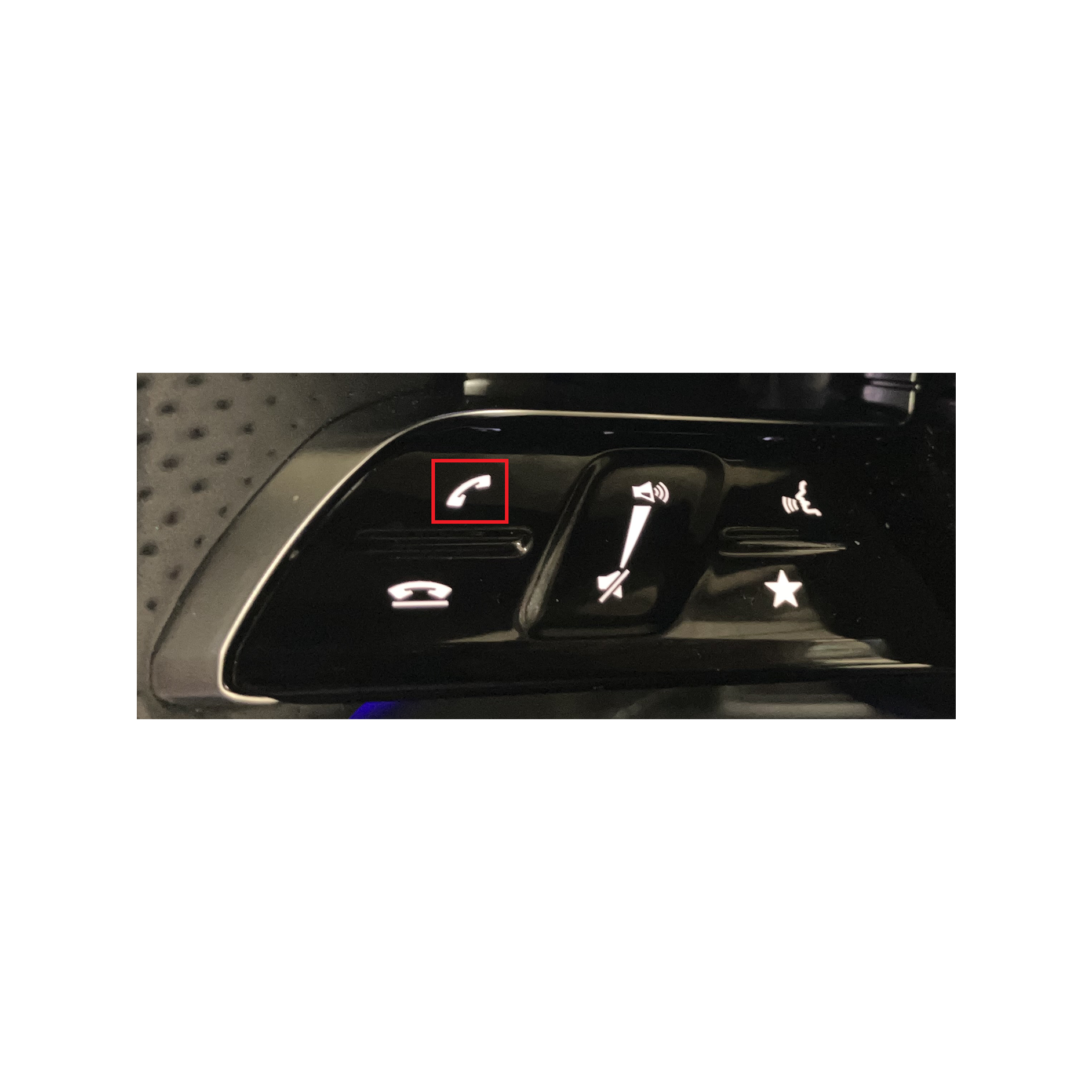;Resize=(600,450) "センターコンソールもしくはステアリングの「TEL」スイッチを押します。")
2
メニューから「新しいデバイスを接続」を選択します。
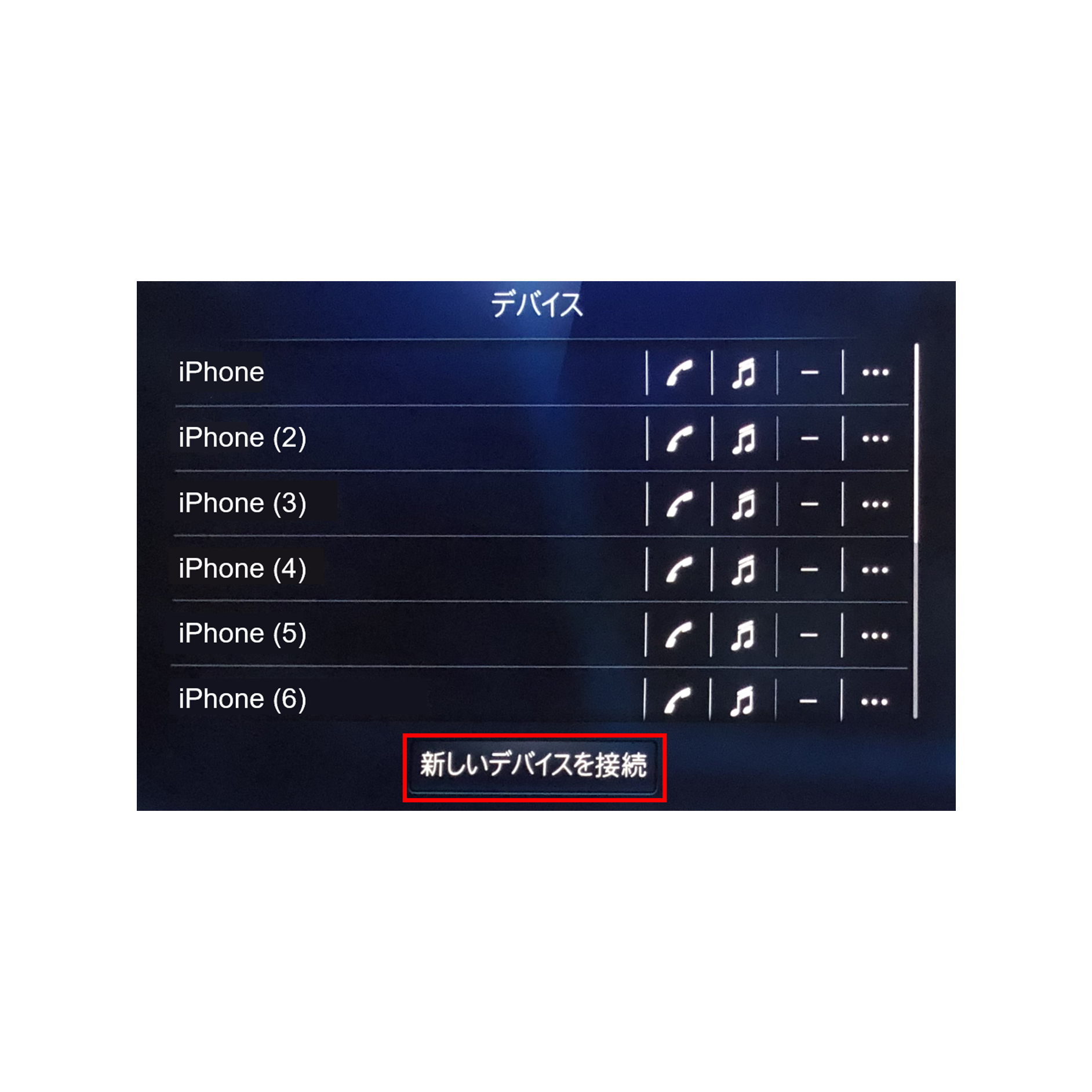;Resize=(600,450) "メニューから「新しいデバイスを接続」を選択します。")
3
携帯電話のBluetooth機能をONにします。携帯電話の画面に「MB Bluetooth」が表示されたら、選択してください。
※ 図はiPhone®の設定画面です。
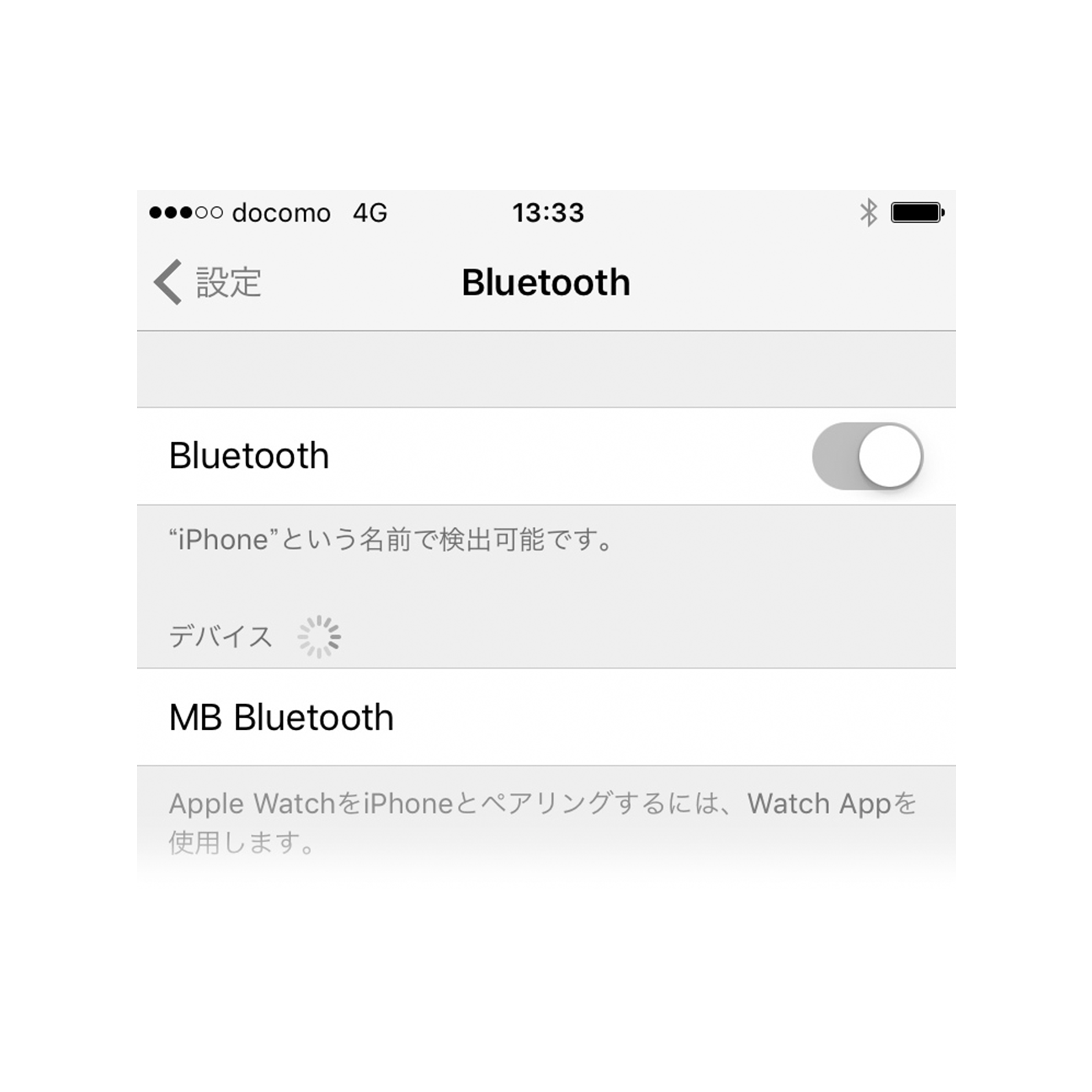;Resize=(600,450) "携帯電話のBluetooth機能をONにします")
4
携帯電話の接続準備ができると、画面に接続のためのパスコードが表示されます。携帯電話にこのコードを入力するか自動的に携帯電話に表示された場合はコードが一致していることを確認します。パスコードの確認、または入力ができたら画面の「iPhone」を選択します。
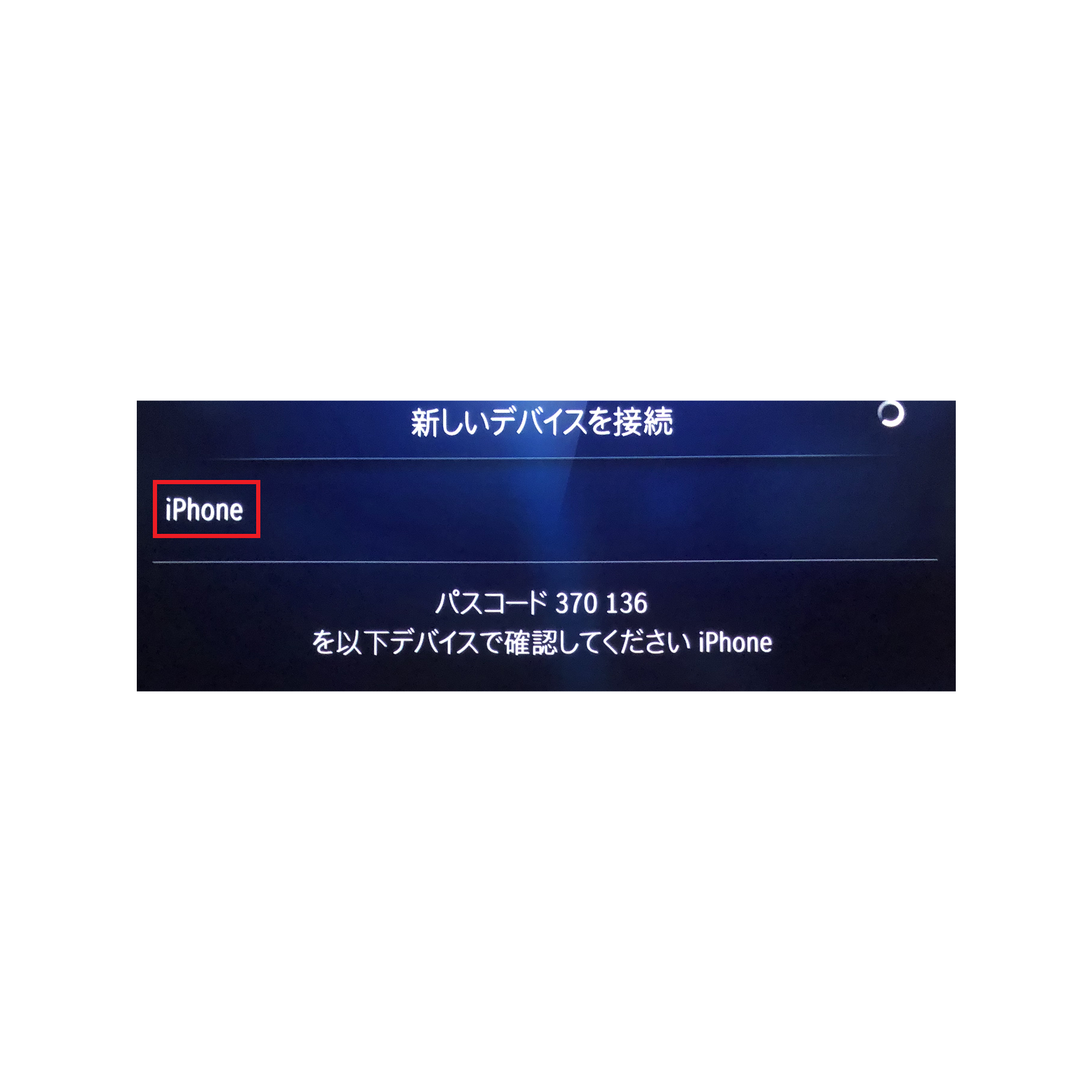;Resize=(600,450) "携帯電話の接続準備ができると、画面に接続のためのパスコードが表示されます。")
Bluetooth機能がない携帯電話を車両と接続することはできません。
※ 車種・装備により機能、操作が異なる場合がございます。
Apple CarPlay™を利用方法
【iPhoneをご使用の場合】
・Bluetooth機能を使用して接続します。
・USBケーブルを使用して車両のUSBポートに接続します。
【Androidをご使用の場合】
・USBケーブルを使用して車両のUSBポートに接続します。
> Apple CarPlay™の概要についてはこちらのウェブサイトをご覧ください。
> Google Android Autoの概要についてはこちらのウェブサイトをご覧ください。
※ データ通信にかかる費用はお客様負担となります。
※ 車種・装備により機能、操作が異なる場合がございます。
MBUX/COMANDシステムの画面が固まった(フリーズした)り、真っ暗になった(ブラックアウトした)りした場合、画面表示がオフの設定になっていないか、MBUX/COMANDシステムの電源がオフになっていないか確認してください。
電源がオンになっているにもかかわらず操作ができない場合は、以下の操作を行ってください。
1
エンジンを切り、セントラルロック(集中ドアロック)で全てのドアをロックしてください。
2
約10分ほどエンジンを停止したままお待ちください。
3
エンジンを再始動してください。
以上の操作を行っても解決しない場合は、メルセデス・ベンツ正規販売店にご相談ください。
※ 車種・装備により機能、操作が異なる場合がございます。
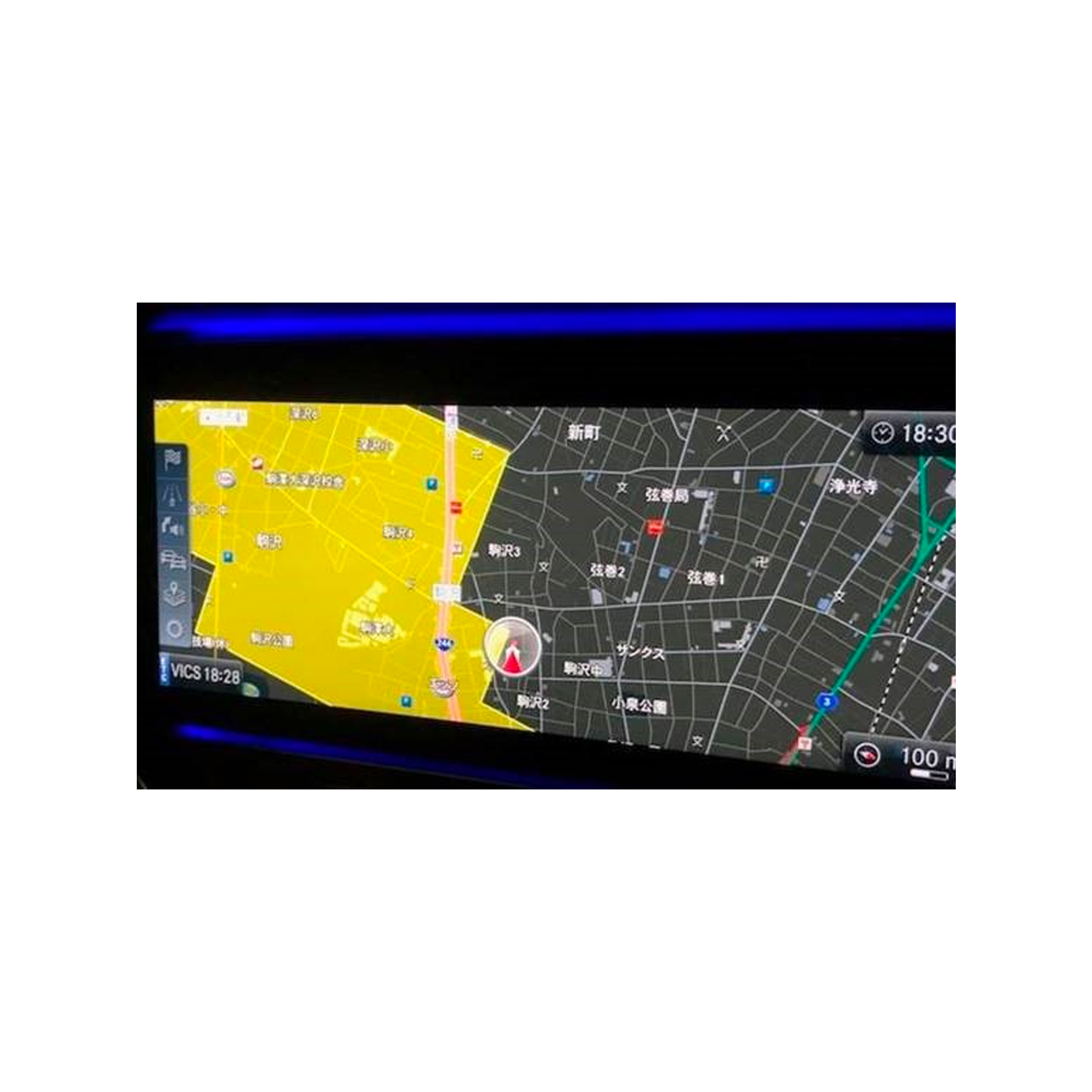
VICS WIDE(※1)の情報に基づいて、大雨が発生している降雨エリアを地図上に表示します。
ドライバーの前方視認性が低下するとされる、50mm/h以上の大雨(通称名:ゲリラ豪雨、局地的な大雨)が発生している降雨エリアを地図上に表示します。(250m四方)
地図上で直感的に降雨エリアを把握できるため、大雨に伴う混雑道路の回避など、安全運転にお役立ていただけます。
※1 従来のVICS-FM多重放送に加え、気象警報の表示など内容が強化されたサービスです。
;Resize=(600,450) "VICS WIDE(※1)の情報に基づいて、大雨が発生している降雨エリアを地図上に表示します。")
※ 車種・装備により機能が異なる場合がございます。
音声案内の音量を変更する場合は、ナビゲーションが音声案内中に操作を行ってください。
音量は二通りの方法で調整できます。
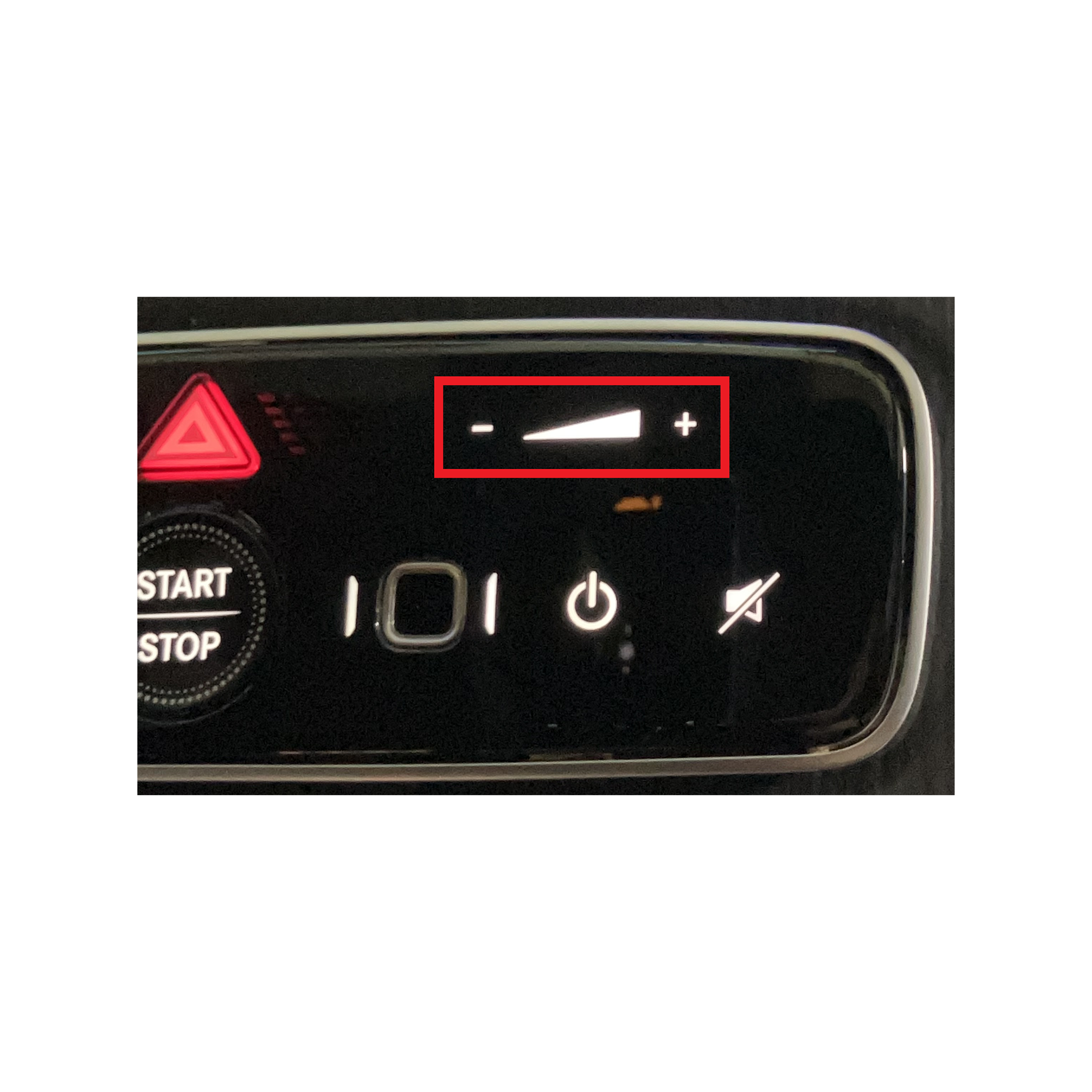
(1)センターコンソールの音量調整ボリュームコントローラーで調整する方法
・音量の調整
音量ダイヤルを回す、もしくは音量スイッチをスワイプします。
・消音(ミュート)*
音量ダイヤルもしくは音量スイッチを押します。
*モデルにより「COMANDシステムのON/OFF」となっている場合があります。
;Resize=(600,450) "(1)センターコンソールの音量調整ボリュームコントローラーで調整する方法")
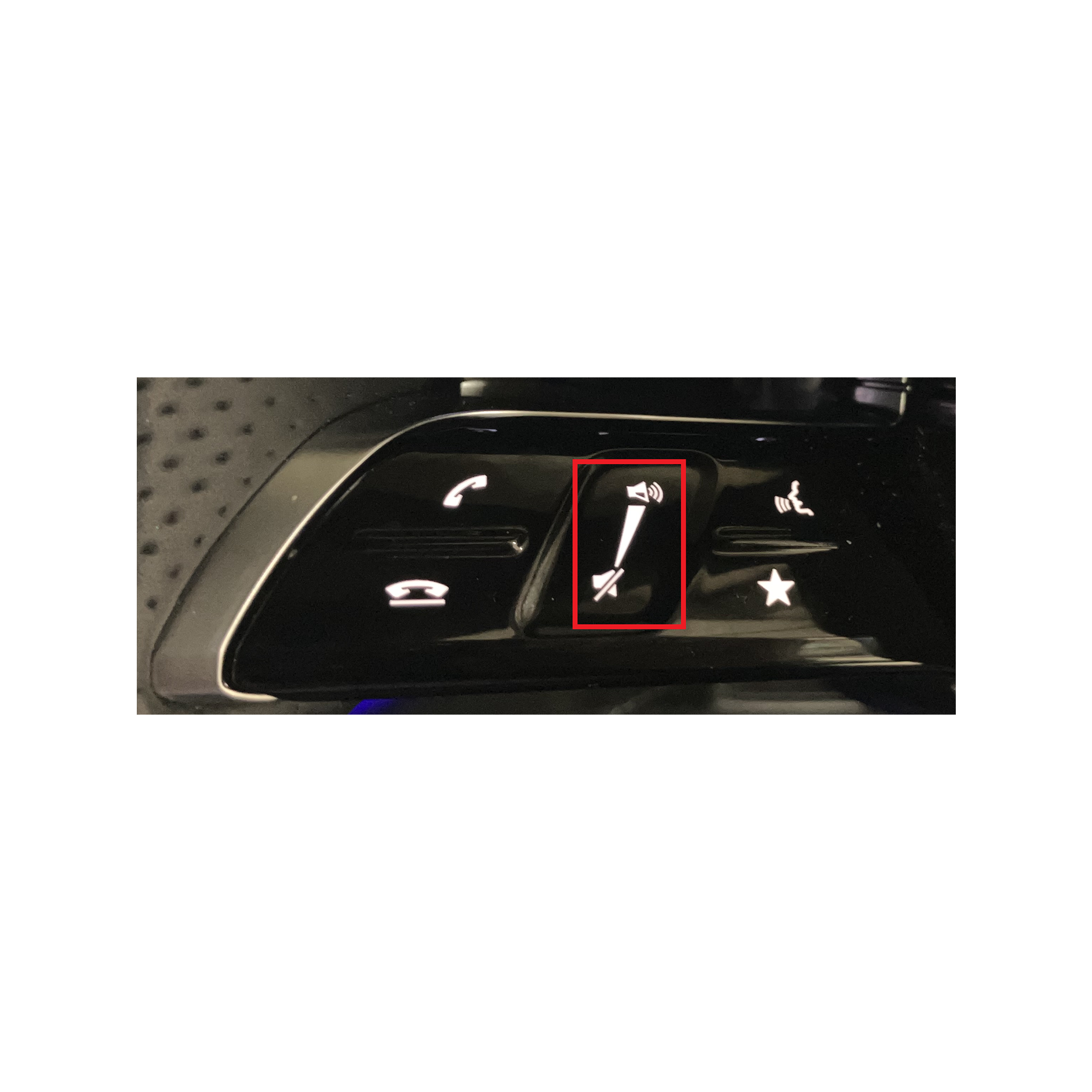
(2)マルチファンクションステアリングの音量調整スイッチで調整する方法
・音量の調整
音量ダイヤルを回す、もしくは音量スイッチをスワイプします。
・消音(ミュート)
音量ダイヤルもしくは音量スイッチをを押します。
;Resize=(600,450) "(2)マルチファンクションステアリングの音量調整スイッチで調整する方法")
また、センターコンソールの音量ダイヤル・音量スイッチを操作することでも音量を調節することができます。
※ 車種・装備により機能、操作が異なる場合がございます。
Apple CarPlay™対応車種ではiPhone®を車両のMBUX/COMANDシステムと接続してApple CarPlay™を起動することにより、車両のディスプレイ上でGoogle Maps™ を使用することができます。
iPhone®とMBUX/COMANDシステムの接続が完了すると、Google Maps™アプリのアイコンがApple CarPlay™ディスプレイ上に表示されます。
タップで起動し、ご利用ください。
> Apple CarPlay™の概要についてはこちらのウェブサイトをご覧ください。
ETC音声案内の音量を調整するときは、カード挿入に関する案内と料金案内を別々に設定します。
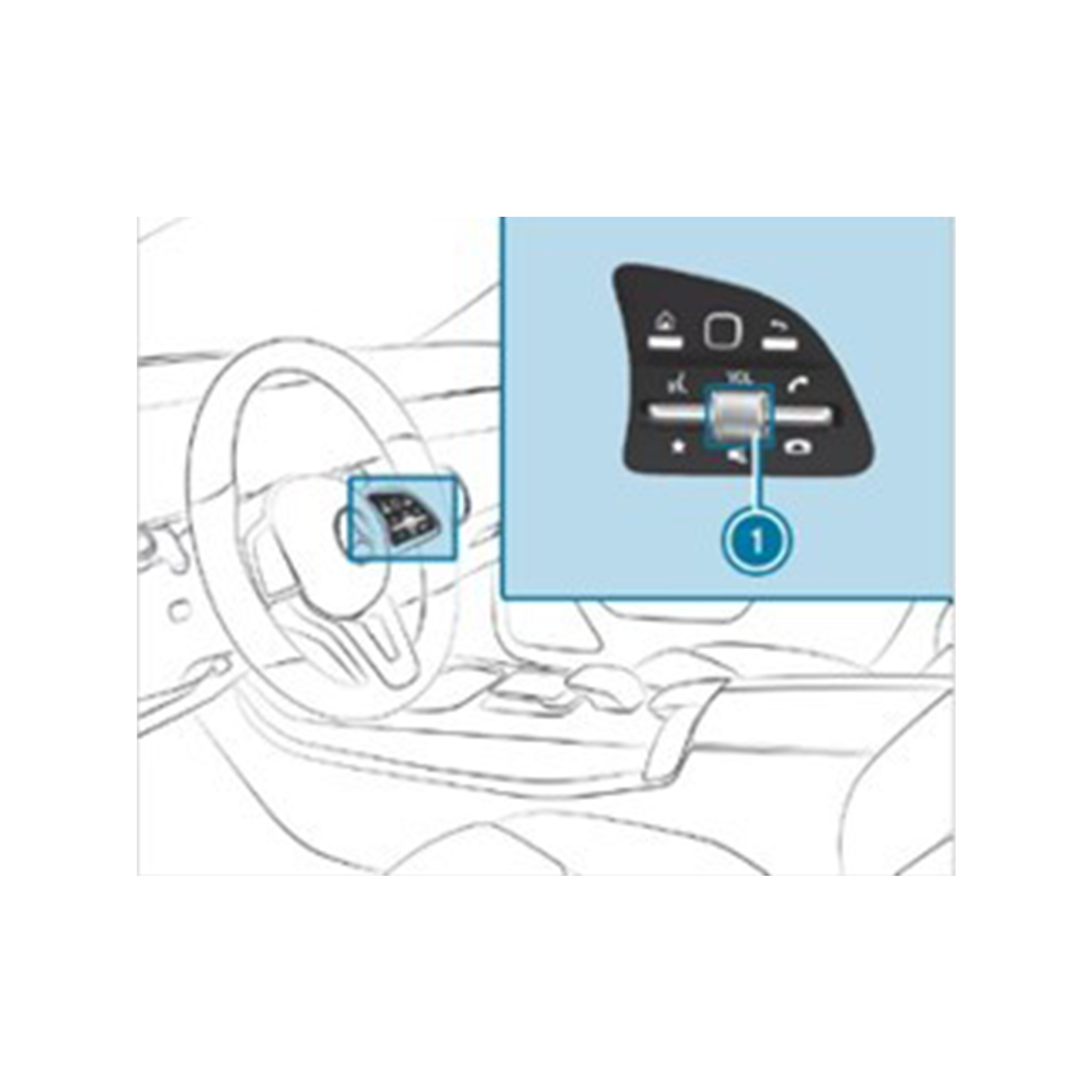
カード挿入の案内の音声を調整するには、「ETCカードが挿入されていません」と案内が流れている間に、ステアリングの調整ダイヤル(図参照)を回します。
料金案内の音量を調整するには、料金案内が流れている間に調整ダイヤル(図参照)を回します。
;Resize=(600,450) "カード挿入の案内の音声を調整するには、「ETCカードが挿入されていません」と案内が流れている間に、ステアリングの調整ダイヤル(図参照)を回します。")
車種によってはステアリングの音量スイッチ(図参照)を操作します。
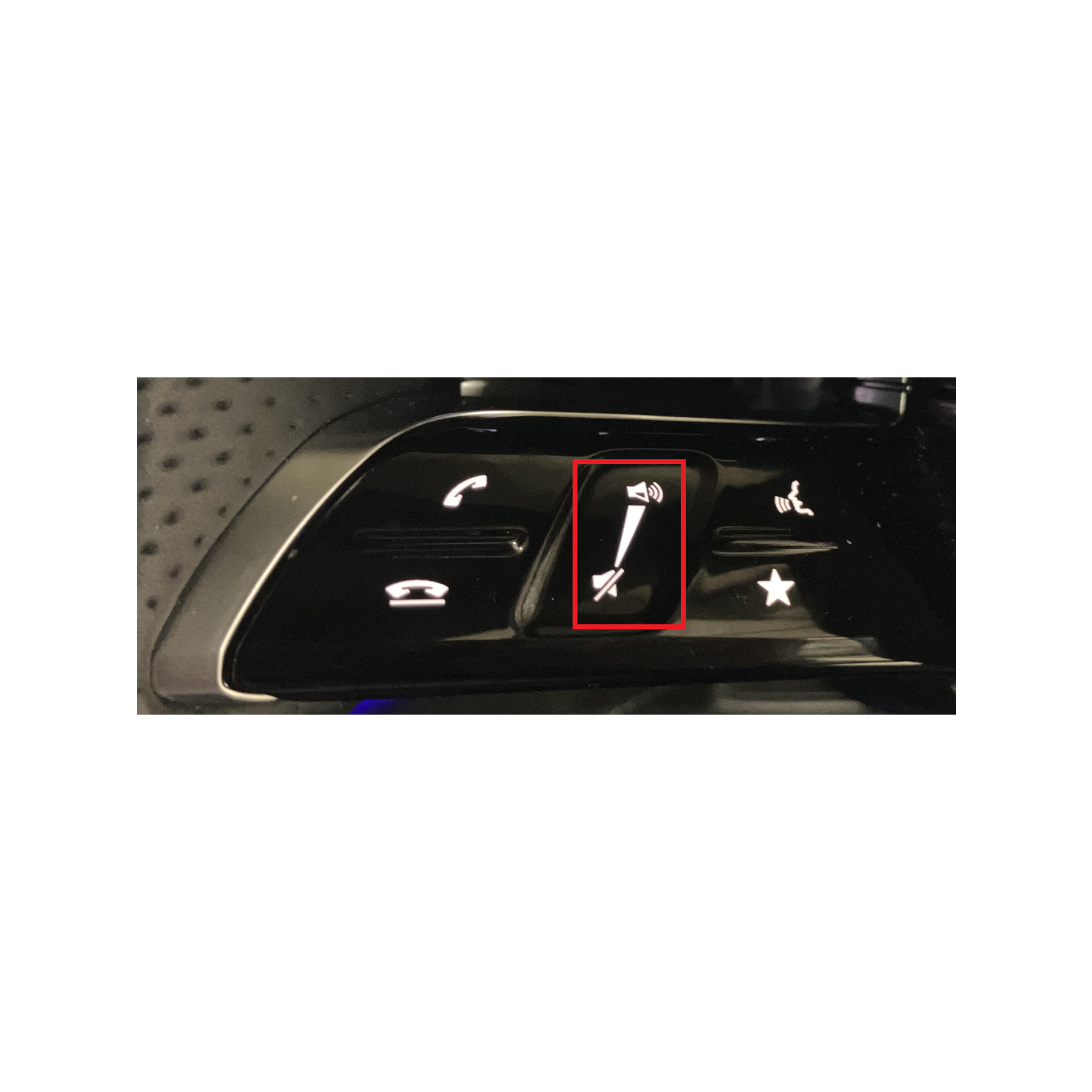;Resize=(600,450) "車種によってはステアリングの音量スイッチ(図参照)を操作します。")
また、センターコンソールの調整ダイヤル(図参照)でも調整することができます。
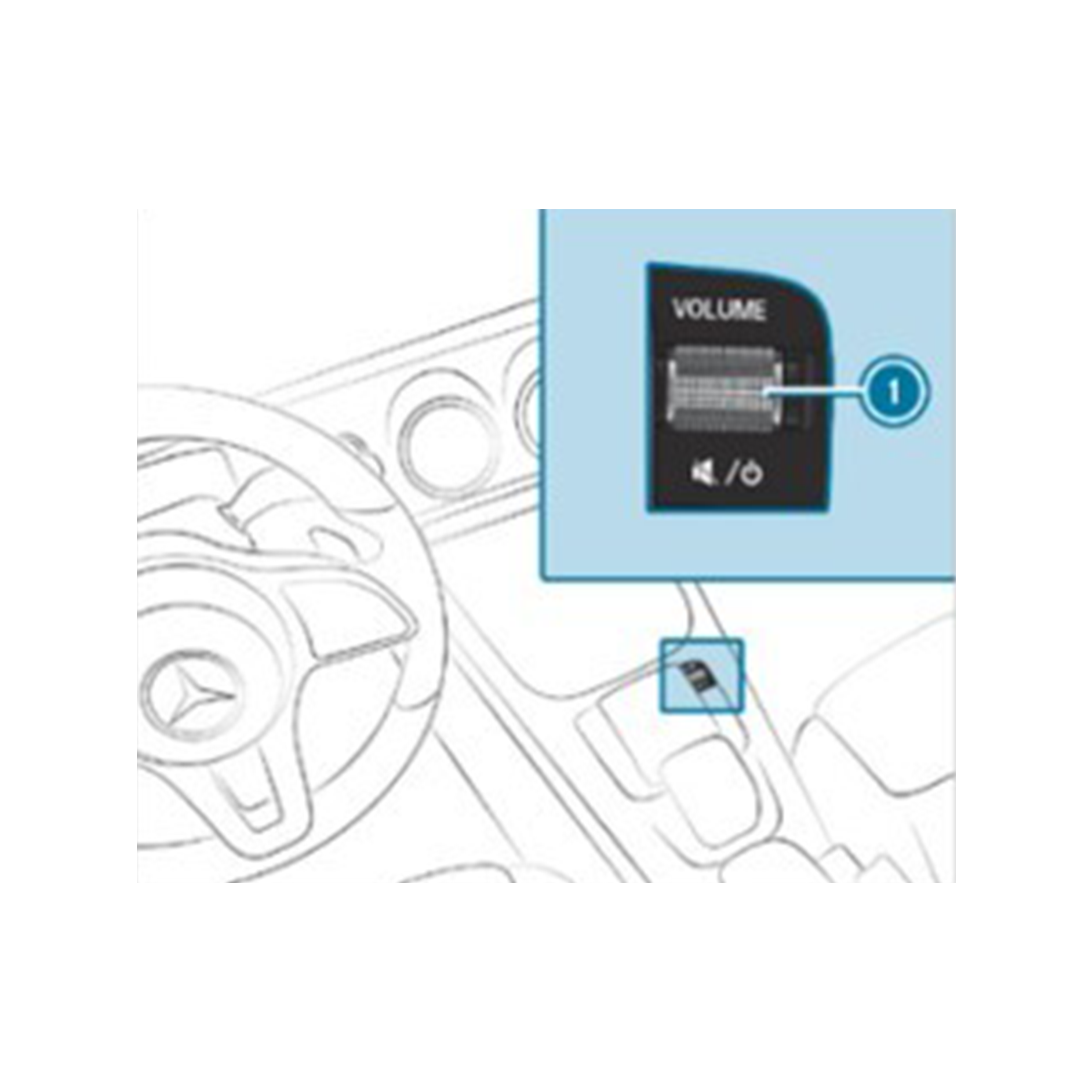;Resize=(600,450) "また、センターコンソールの調整ダイヤル(図参照)でも調整することができます。")
車種によってはコントロールパネルの音量スイッチ(図参照)を操作します。
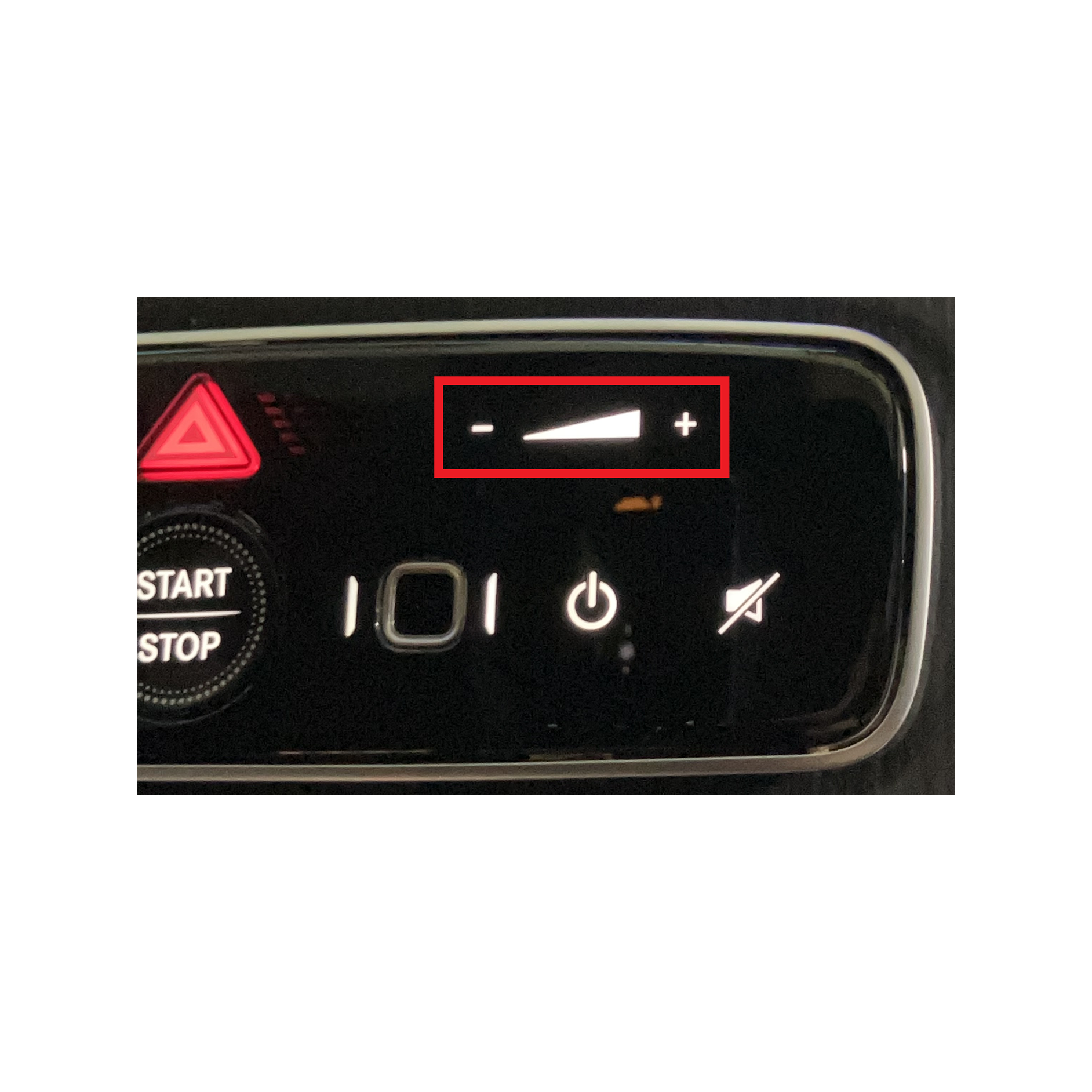;Resize=(600,450) "車種によってはコントロールパネルの音量スイッチ(図参照)を操作します。")
※ 車種・装備により機能、操作が異なる場合がございます。
MBUX搭載車ではMercedes-Benz Storeでご購入いただくことで、Apple CarPlay™を使用することができます。
MBUX/COMANDシステム別に異なります。
※ 各モデルに記載されている年月は車両によって異なる場合があります。詳しくはメルセデス・ベンツ正規販売店までお問合せください。
回答①
USBタイプAの差し込み口は搭載されておりません。USBタイプCの差し込み口を搭載しておりますので、USBタイプAを使用する場合は変換ケーブルをご使用ください。
回答②
USBタイプAの差し込み口は、アームレストの下の小物入れ(図参照)にございます。
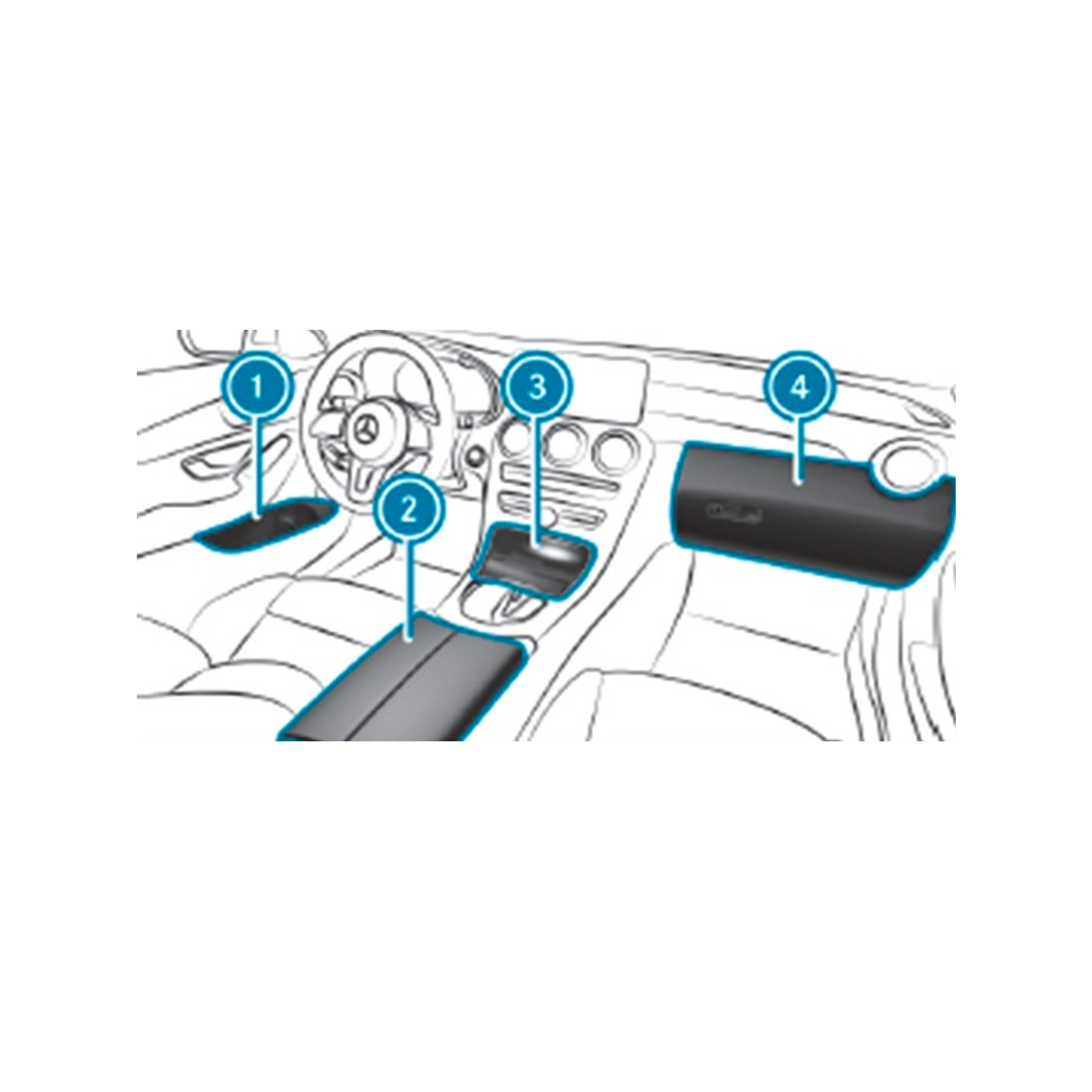;Resize=(600,450) "USBタイプAの差し込み口は、アームレストの下の小物入れ(図参照)にございます。")
また後席(図参照)にもございます。
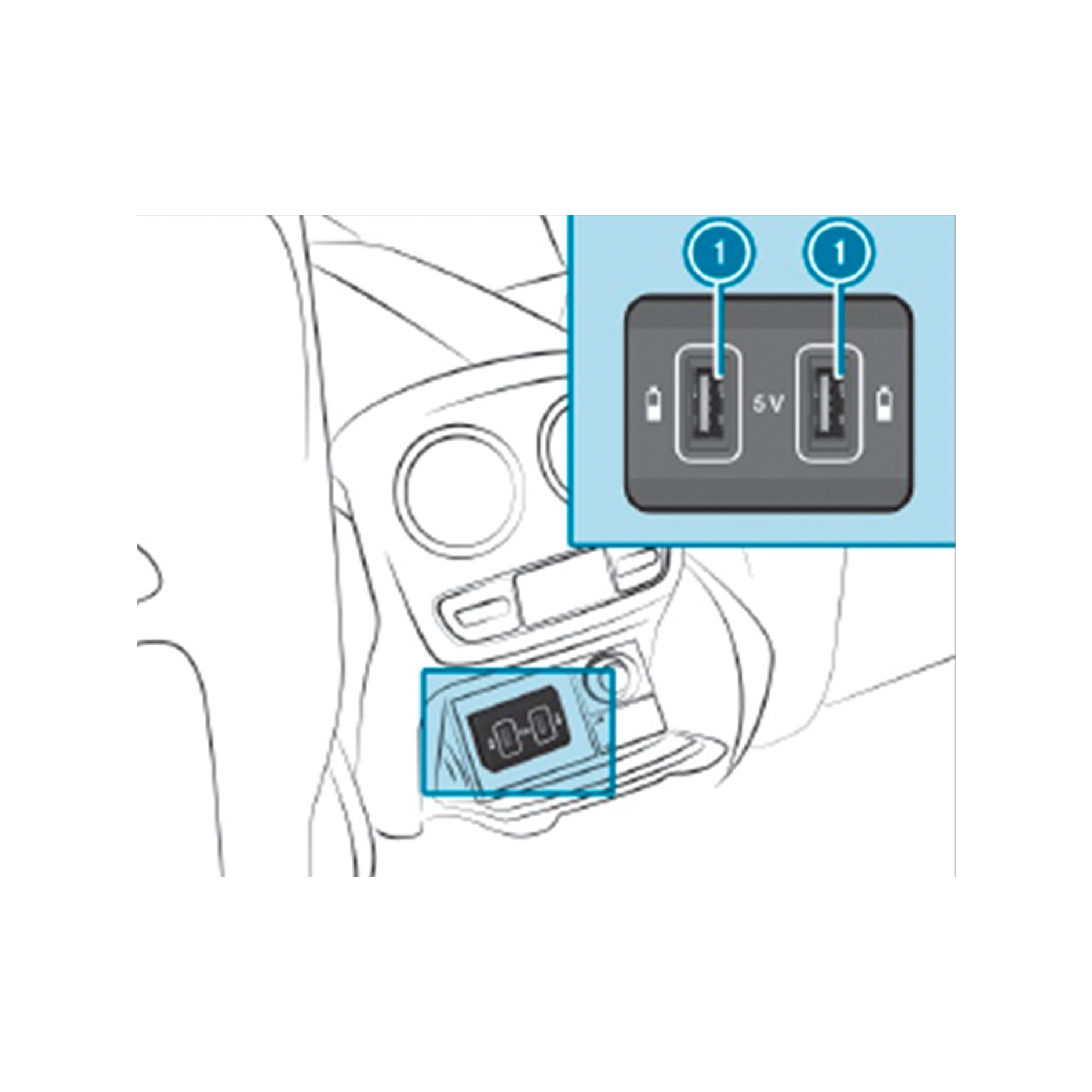;Resize=(600,450) "また後席(図参照)にもございます。")
回答③
USBタイプAの差し込み口は、アームレストの下の小物入れ(図参照)にございます。
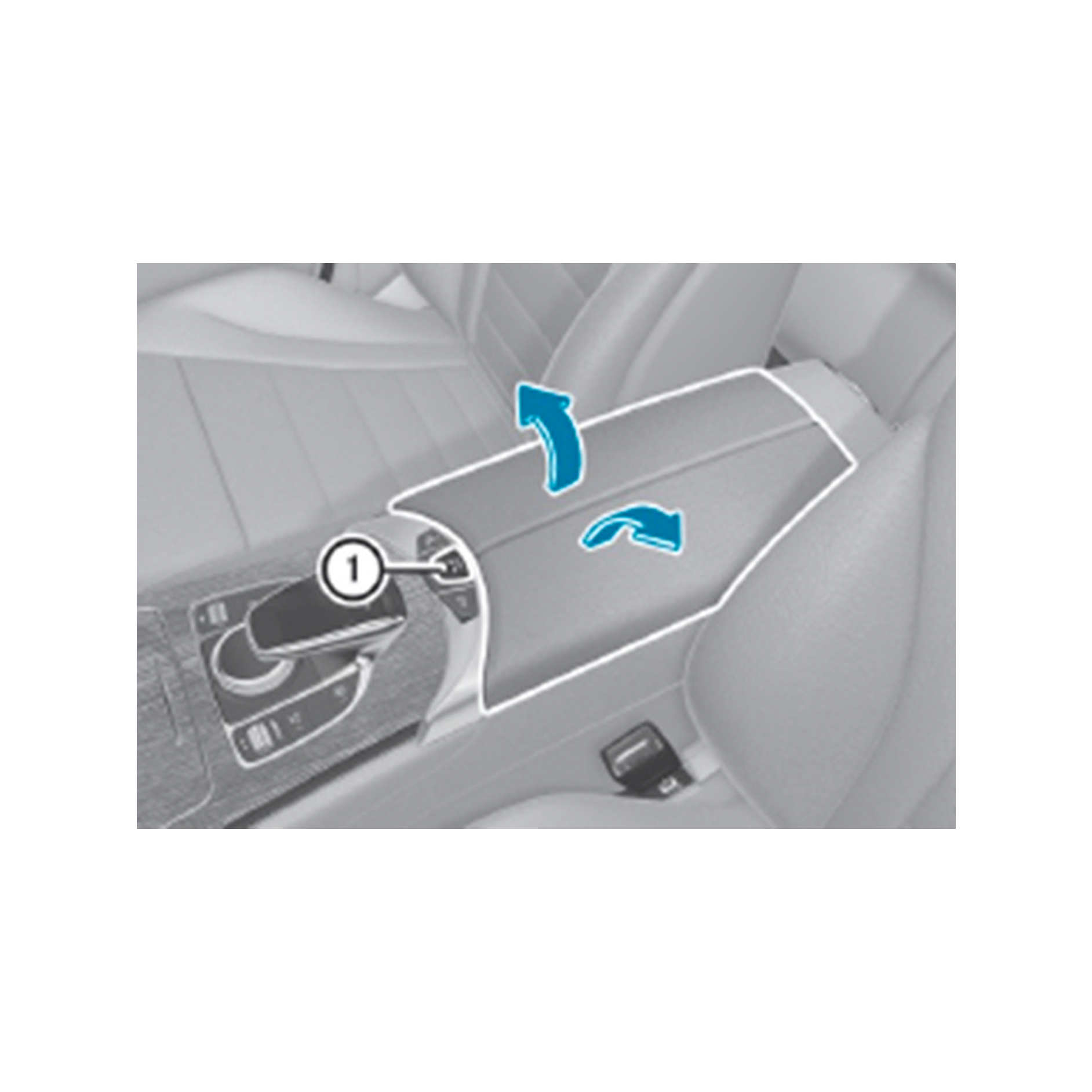;Resize=(600,450) "USBタイプAの差し込み口は、アームレストの下の小物入れ(図参照)にございます。")
また車種・装備により、センターコンソール下部(図参照)にもUSBタイプAの差し込み口がございます。
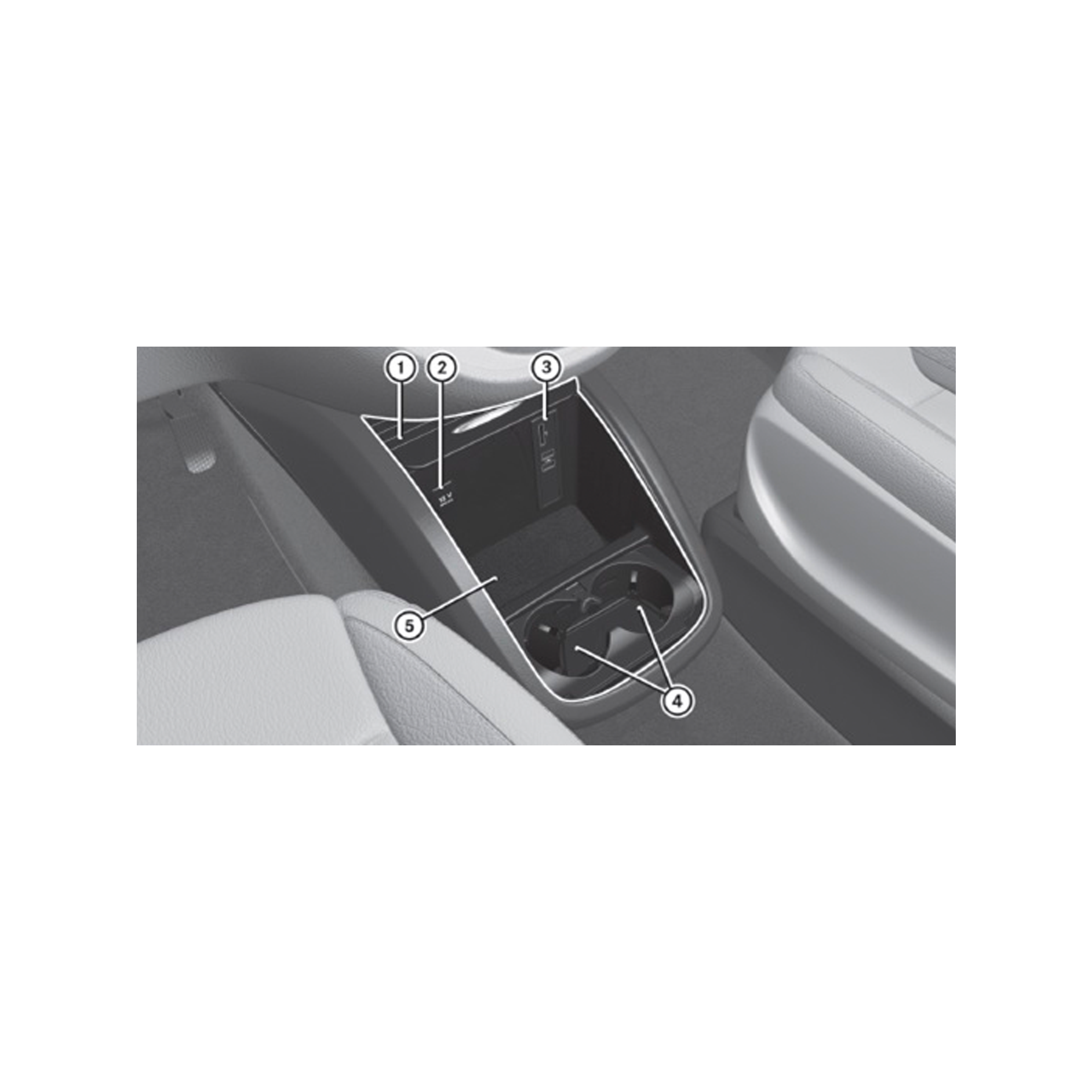;Resize=(600,450) "また車種・装備により、センターコンソール下部(図参照)にもUSBタイプAの差し込み口がございます。")
回答④
USBタイプAの差し込み口は、アームレストの下の小物入れ(図参照)にございます。
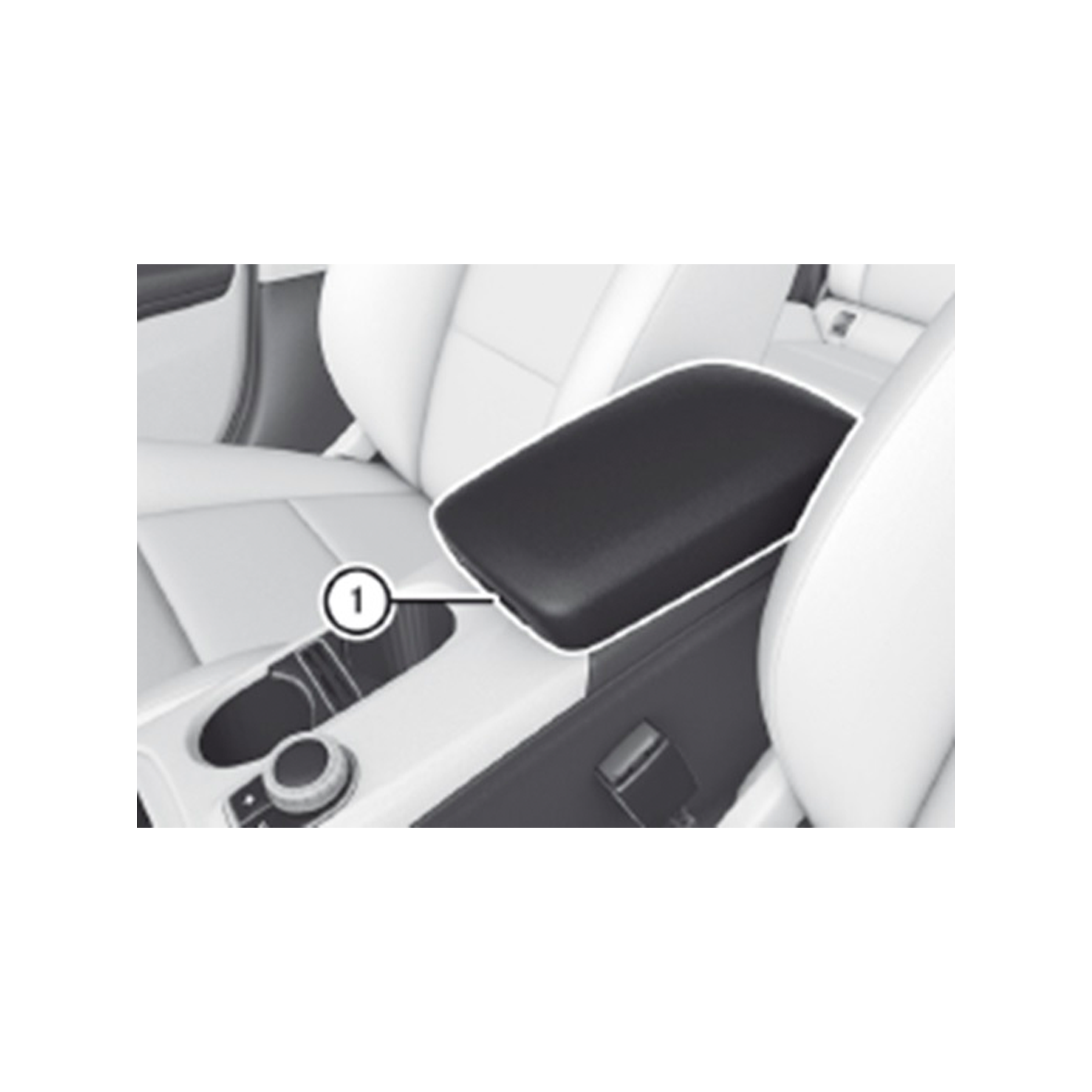;Resize=(600,450) "USBタイプAの差し込み口は、アームレストの下の小物入れ(図参照)にございます。")
※ 車種・装備により仕様が異なります。
MBUX/COMANDシステム別に操作方法が異なります。
※ 各モデルに記載されている年月は車両によって異なる場合があります。詳しくはメルセデス・ベンツ正規販売店までお問合せください。
回答① MBUX ②COMANDシステム
1
MBUX/COMANDシステムのホーム画面から「ナビゲーション」を選択します。
2
図のアイコンを選択すると、ナビゲーションの音声案内がオンになります。
;Resize=(600,450) "図のアイコンを選択すると、ナビゲーションの音声案内がオンになります。")
それでもオンにならない場合、以下の操作を行ってください。
1
MBUX/COMANDシステムのホーム画面から「設定」を選択します。
2
システム」「オーディオ」「ナビゲーションと交通情報の音声通知」を選択します。
3
「音声案内音量」を選択し、音量を設定します。
4
図のアイコンを選択し、メニューを終了します。
;Resize=(600,450) "図のアイコンを選択し、メニューを終了します。")
回答③COMANDシステム
いずれかの操作を行ってください。
・COMANDシステムを再起動する
・新しいルート検索を開始する
・コントローラーから音声案内を設定する(以下参照)
1
ナビゲーションの音声案内中にコントローラー(図参照)を車両後方にスライドしてメニューを表示させます。
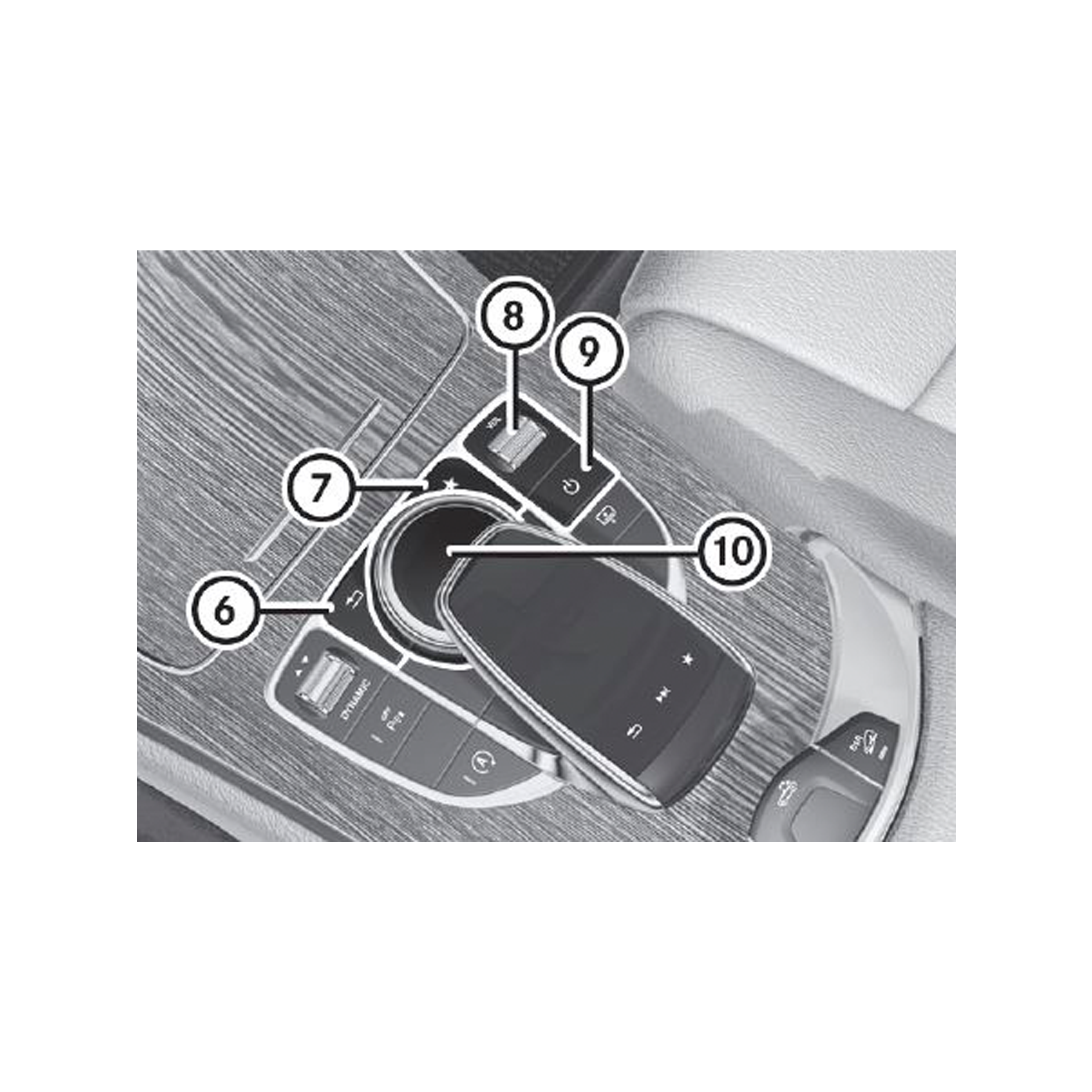;Resize=(600,450) "ナビゲーションの音声案内中にコントローラー(図参照)を車両後方にスライドしてメニューを表示させます。")
2
図のアイコンを選択します。ナビゲーションの音声案内がオンになります。
;Resize=(600,450) "図のアイコンを選択します。ナビゲーションの音声案内がオンになります。")
回答④COMANDシステム
いずれかの操作を行ってください。
・COMANDシステムを再起動する
・新しいルート検索を開始する
・コントローラーから音声案内を設定する(以下参照)
1
ナビゲーションの音声案内中にコントローラー(図参照)を車両後方にスライドしてメニューを表示させます。
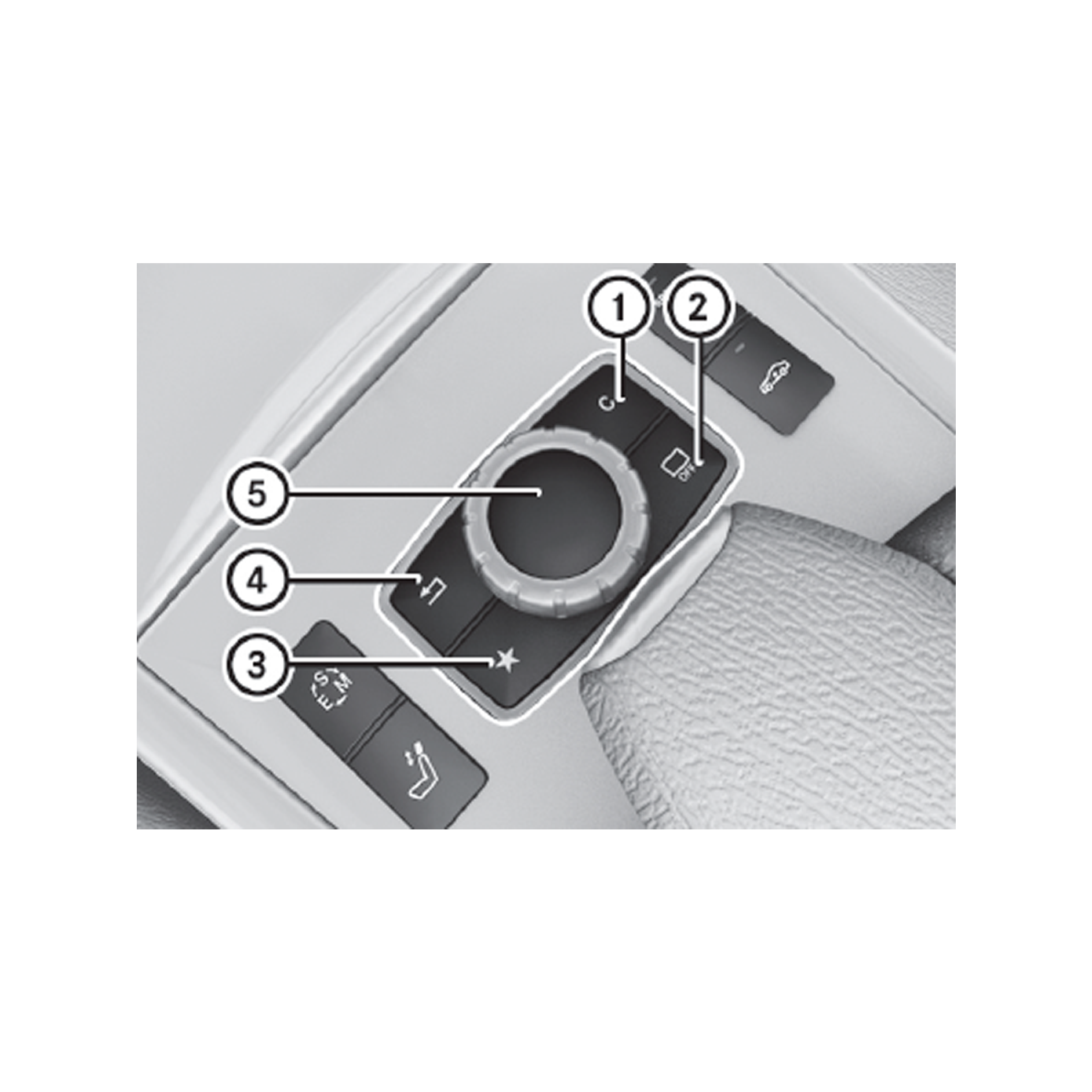;Resize=(600,450) "ナビゲーションの音声案内中にコントローラー(図参照)を車両後方にスライドしてメニューを表示させます。")
2
図のアイコンを選択します。ナビゲーションの音声案内がオンになります。
;Resize=(600,450) "図のアイコンを選択します。ナビゲーションの音声案内がオンになります。")
※ デジタルプロダクトの内容は、モデルや車種の違いにより、お買い上げいただいた車両と異なる場合があります。
※ パソコン・モバイル機種/OSバージョン・車種・装備・ご契約状況によっては使用できない場合があります。