メルセデス・ベンツ日本 ウェブサイトのマイアカウントのダッシュボードから「デジタルプロダクト」にアクセスします。
> デジタルプロダクトはこちらから
※ Mercedes me ID でのログインが必要です。
2
「有効なデジタルプロダクト」から有効化/無効化したいサービスを選択し、右にある矢印をクリックします。
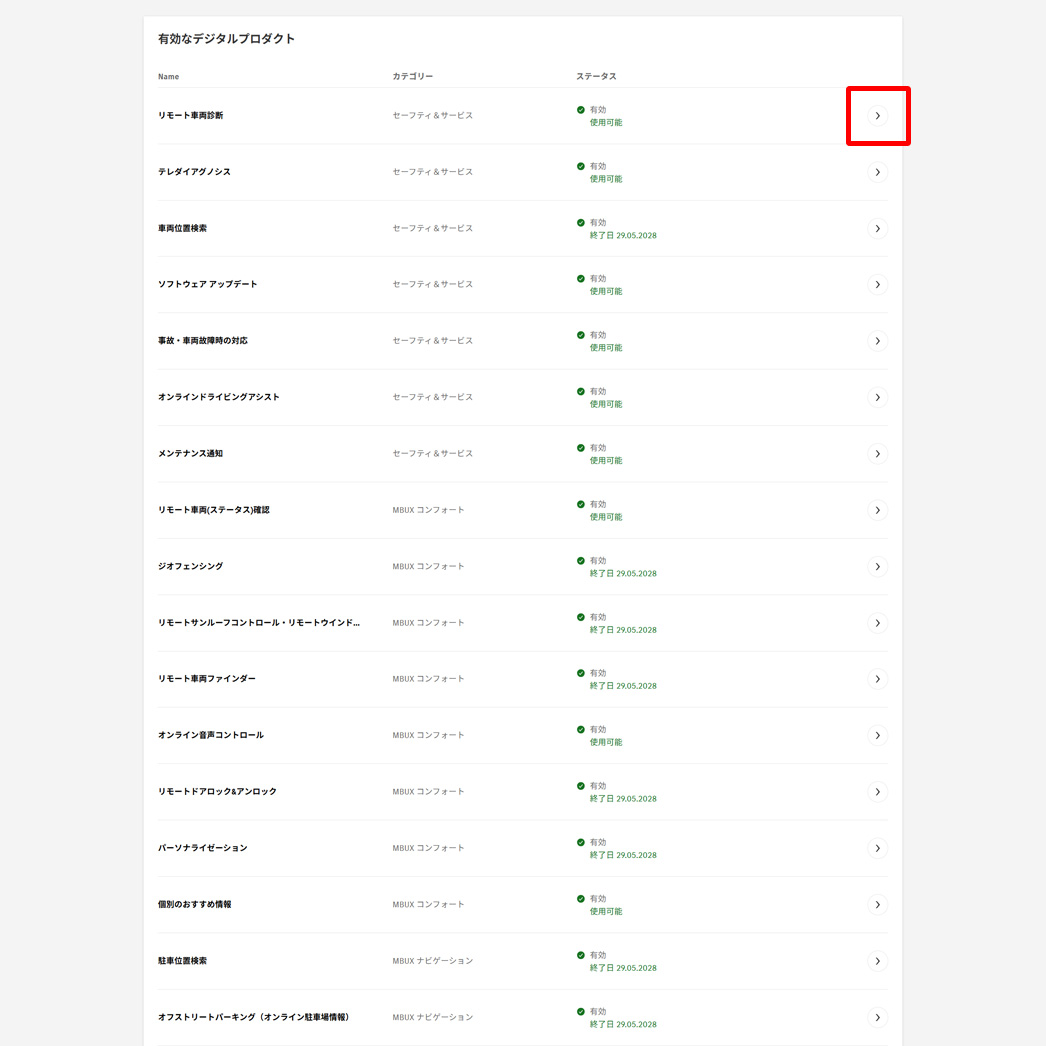;Resize=(600,799) "「有効なデジタルプロダクト」から有効化/無効化したいサービスを選択し、右にある矢印をクリックします。")
3
右下の「デジタルプロダクトを有効化する」もしくは「デジタルプロダクトを無効化する」ボタンをクリックすると、有効化/無効化が適用されます。
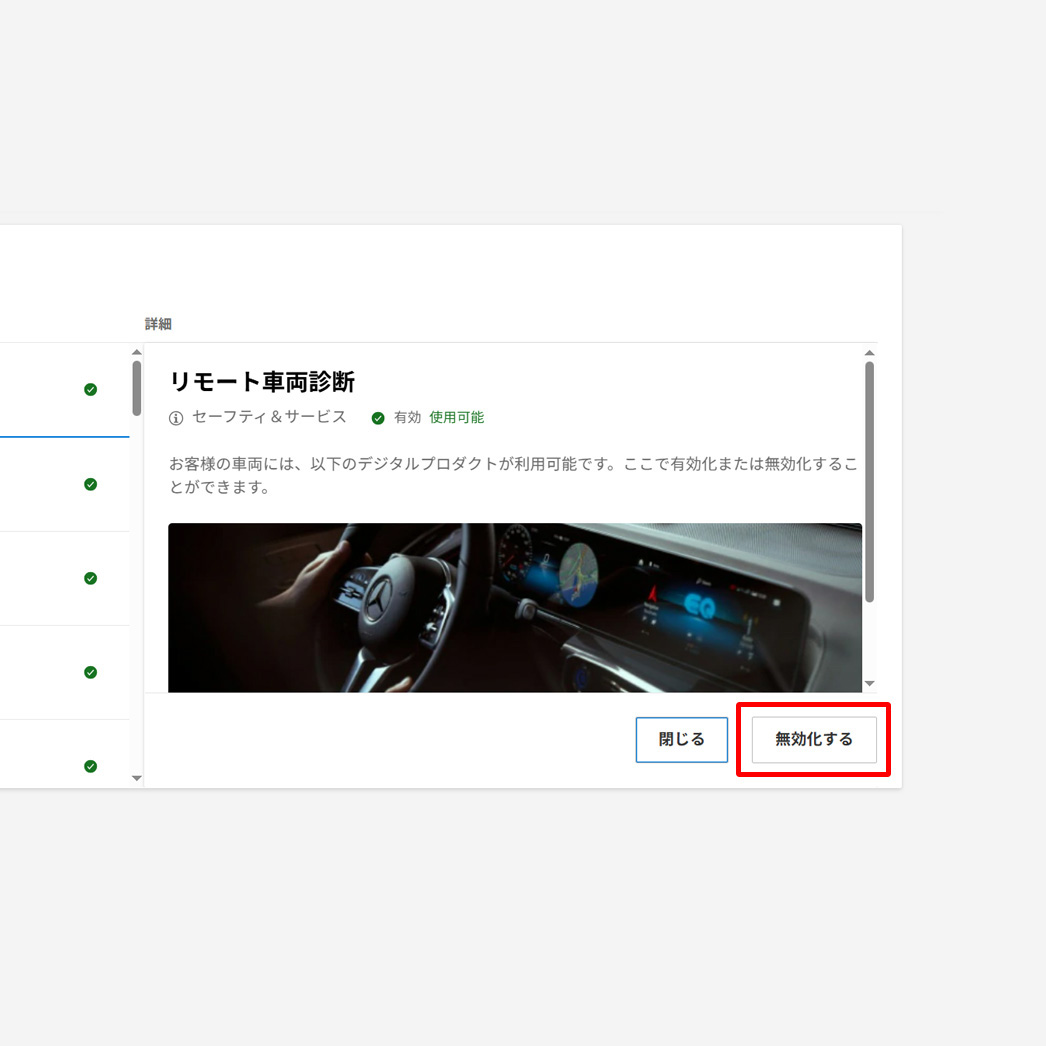;Resize=(600,799) "右下の「デジタルプロダクトを有効化する」もしくは「デジタルプロダクトを無効化する」ボタンをクリックすると、有効化/無効化が適用されます。")
1
Mercedes-Benz アプリにログインし、左上のメニューバーをタップします。
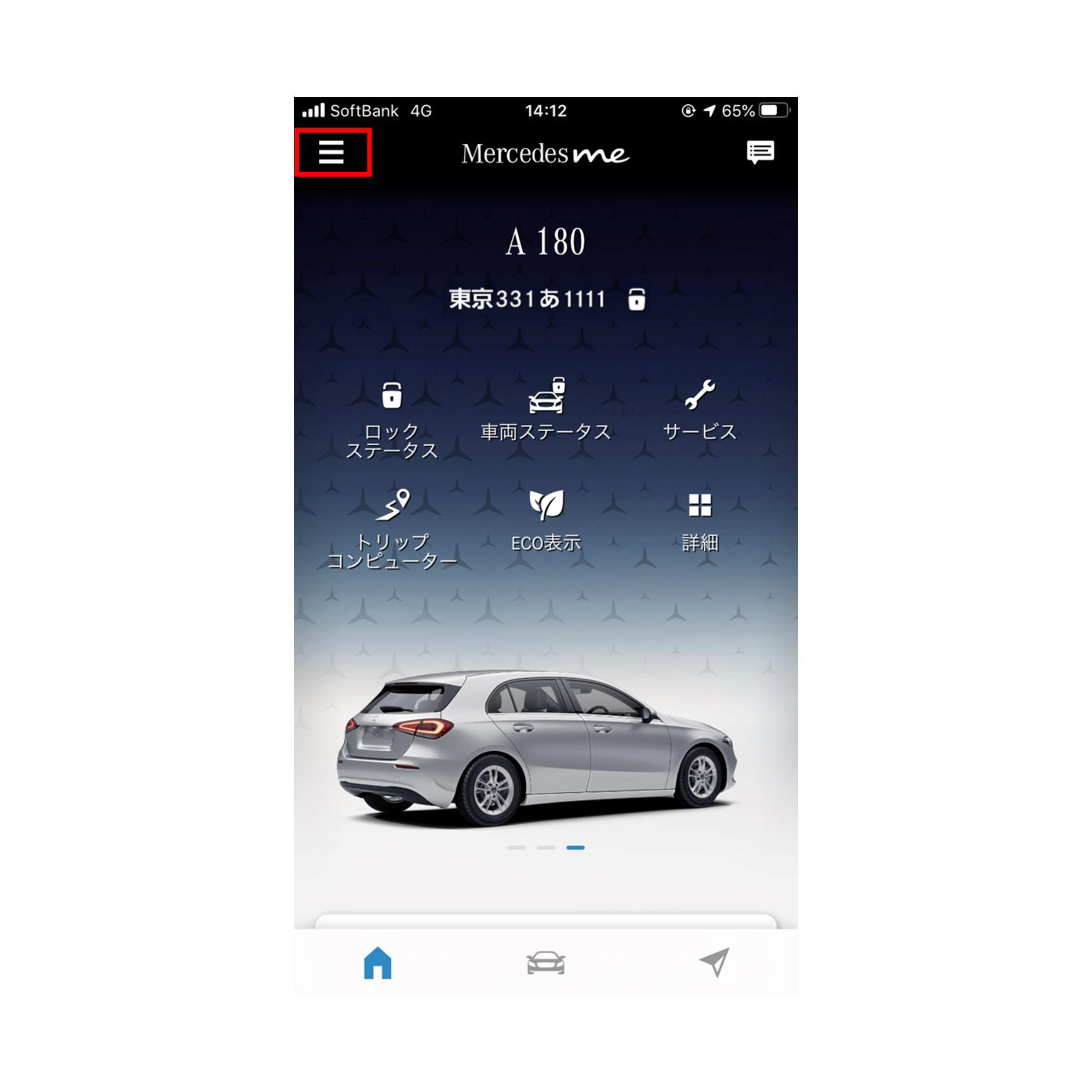;Resize=(600,450) "Mercedes meアプリにログインし、左上のメニューバーをタップします。")
4
「すべてのサービスを有効にする」を選択すると、すべてのサービスを一度に有効化することができます。
各サービス別に有効/無効を設定する場合は、有効化したいサービスのカテゴリを選択します。
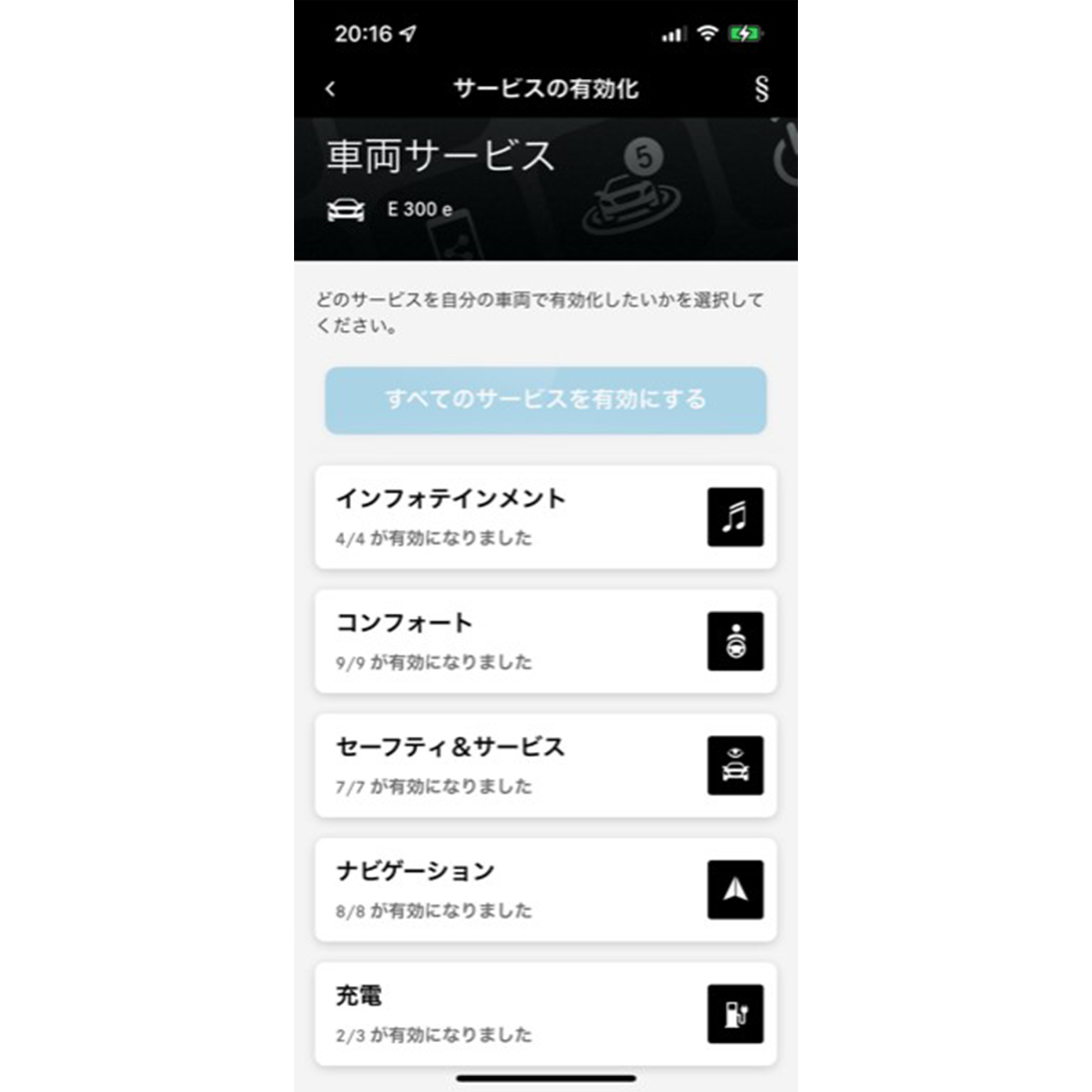;Resize=(600,450) "「すべてのサービスを有効にする」を選択すると、すべてのサービスを一度に有効化することができます。")
5
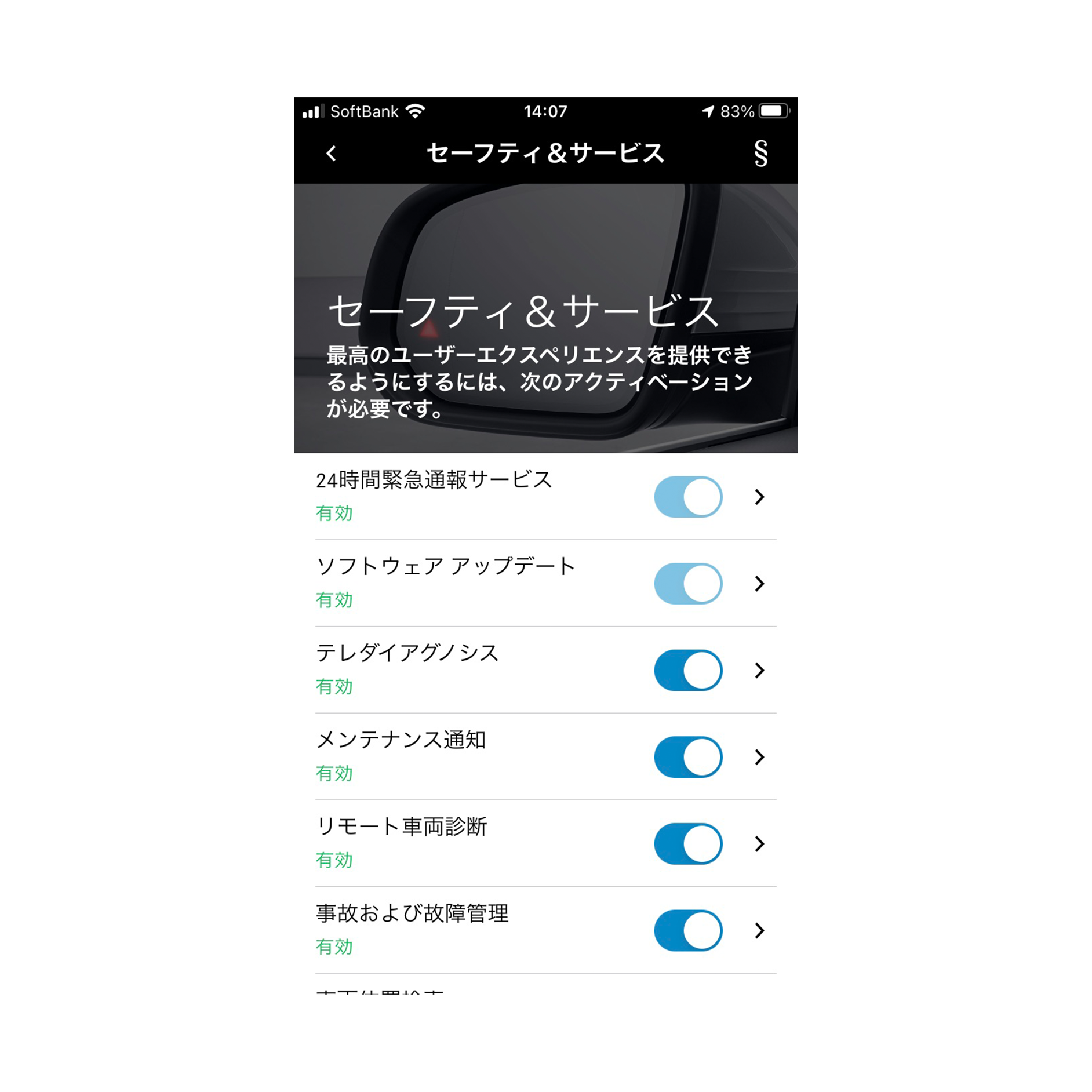
手順4で選択したカテゴリ内の各サービス別に有効/無効を設定することができます。
有効にする場合はスイッチを押してブルーの状態にします。無効にする場合はスイッチを押してグレーの状態にします。
;Resize=(600,450) "手順4で選択したカテゴリ内の各サービス別に有効/無効を設定することができます。")
以下の手順にしたがってご購入ください。
1
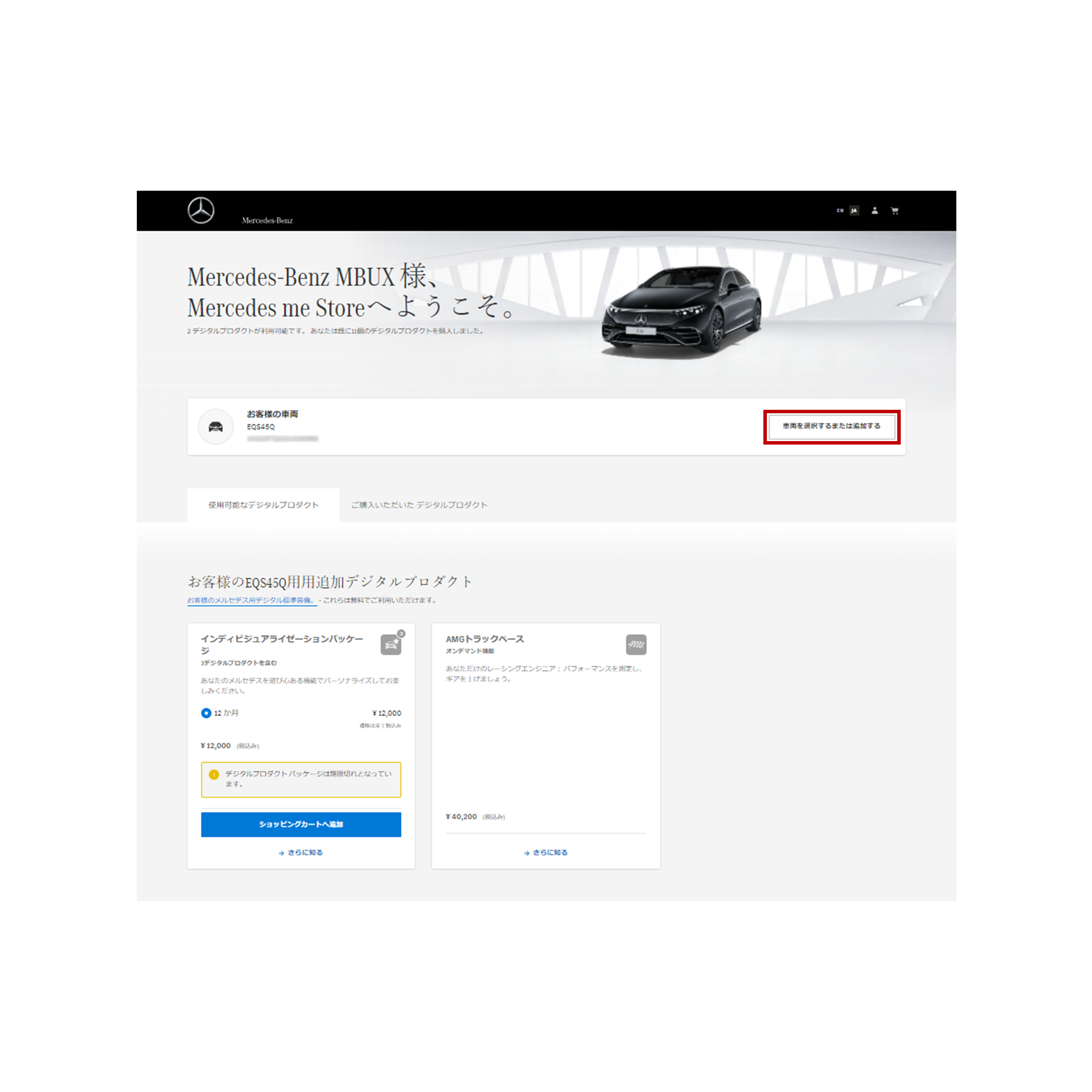
Mercedes me ID (ご登録のメールアドレスまたは携帯電話番号)でMercedes-Benz Storeにログインします。
※ 複数台車両をお持ちの方は[他の車両を選択する]からサービスを購入する車両を選択してください。
> Mercedes-Benz Storeへのアクセスはこちらから
;Resize=(600,450) "Mercedes me ID (ご登録のメールアドレスまたは携帯電話番号)でMercedes me Storeにログインします。")
3
商品ページが表示されたら、内容を確認し、[ショッピングカートへ追加]を選択します。
![商品ページが表示されたら、内容を確認し、[ショッピングカートへ追加]を選択します。](/content/dam/japan/passengercars/services/faq/telematics/faq-12642-03-1884x1884.png/1740076066252.jpg?im=Crop,rect=(0,235,1884,1413);Resize=(600,450) "商品ページが表示されたら、内容を確認し、[ショッピングカートへ追加]を選択します。")
4
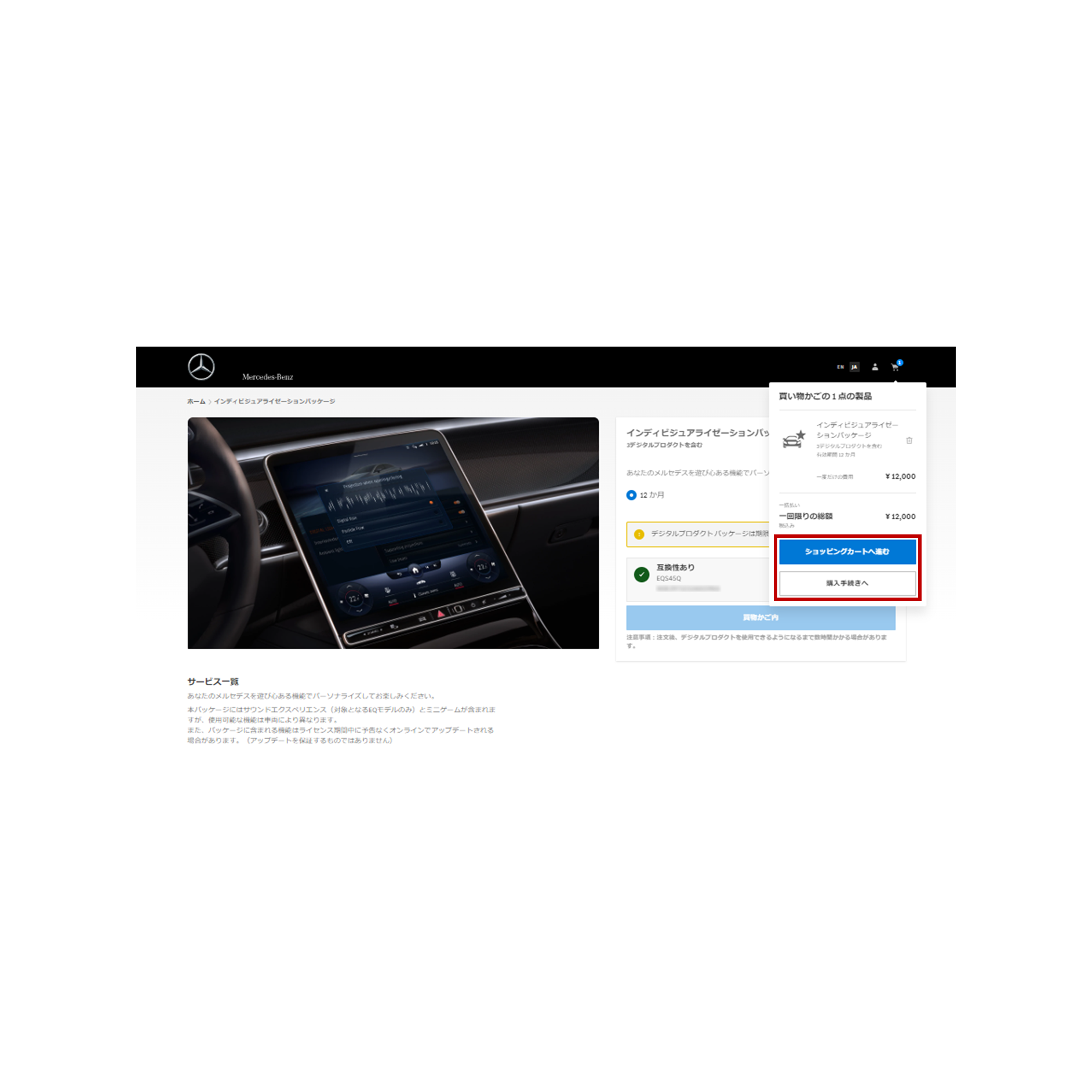
画面右上の買い物かごのアイコンをクリックします。購入内容を確認するには[ショッピングカートへ進む]を、支払い手続きに進む場合は[購入手続きへ]を選択します。
;Resize=(600,450) "画面右上の買い物かごのアイコンをクリックします。")
5
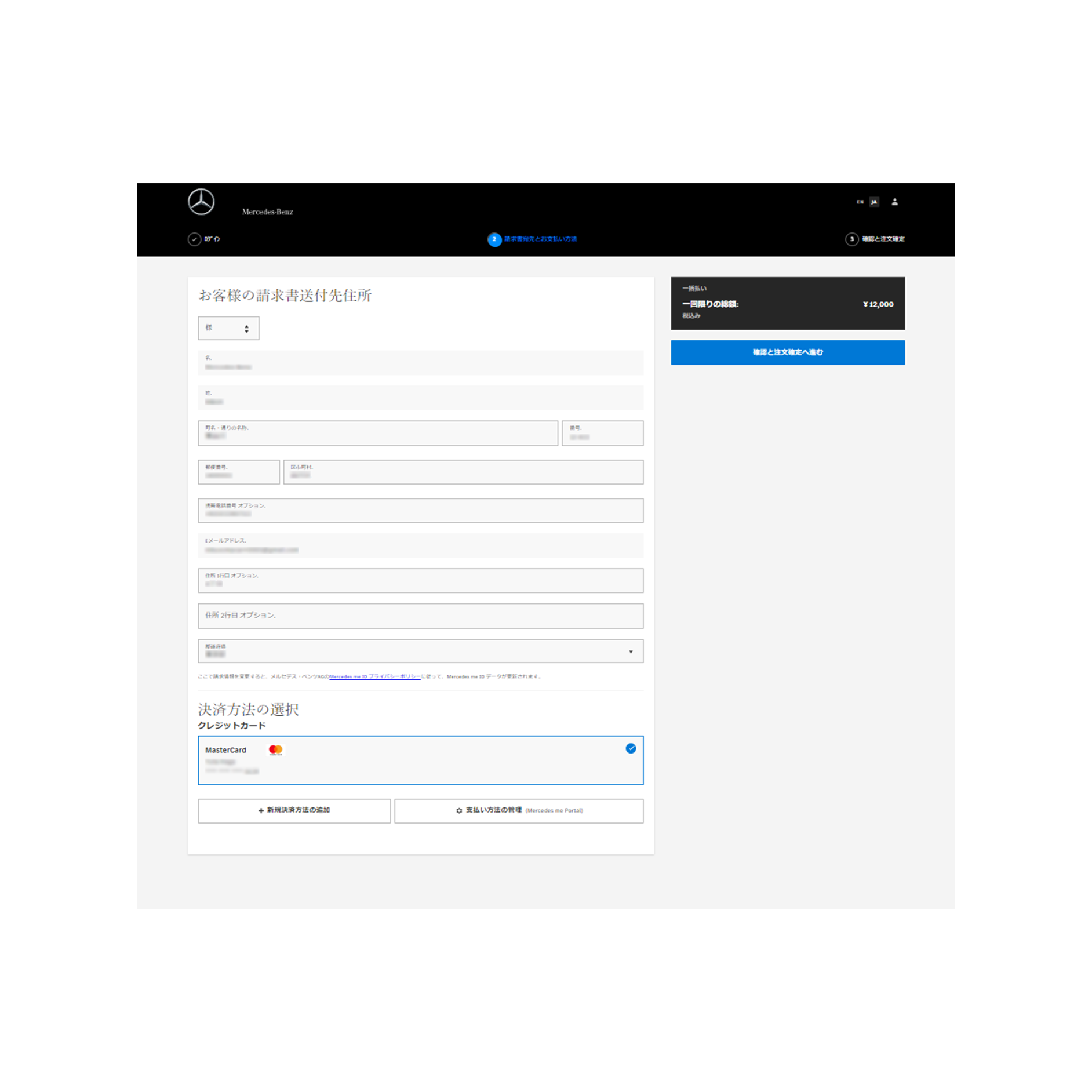
ショッピングカートにサービスが追加されたことを確認したら、「お客様の請求書送付先住所」(Mercedes me IDにご登録の住所が自動表示されます)を確定します。「決済方法の選択」でクレジットカード情報を入力後、利用規約と個人情報の取扱いをご確認の上、「今すぐ注文する」をクリックして注文を確定します。
(注文の確定をもって利用規約と個人情報の取扱いへの同意となります。)
;Resize=(600,450) "ショッピングカートにサービスが追加されたことを確認したら、「お客様の請求書送付先住所」(Mercedes me IDにご登録の住所が自動表示されます)を確定します。")
3
画面右上の人物アイコンより、メルセデス・ベンツ日本 ウェブサイト マイアカウント内にログインします。
> メールアドレス・ログインIDを忘れてしまった方はこちら
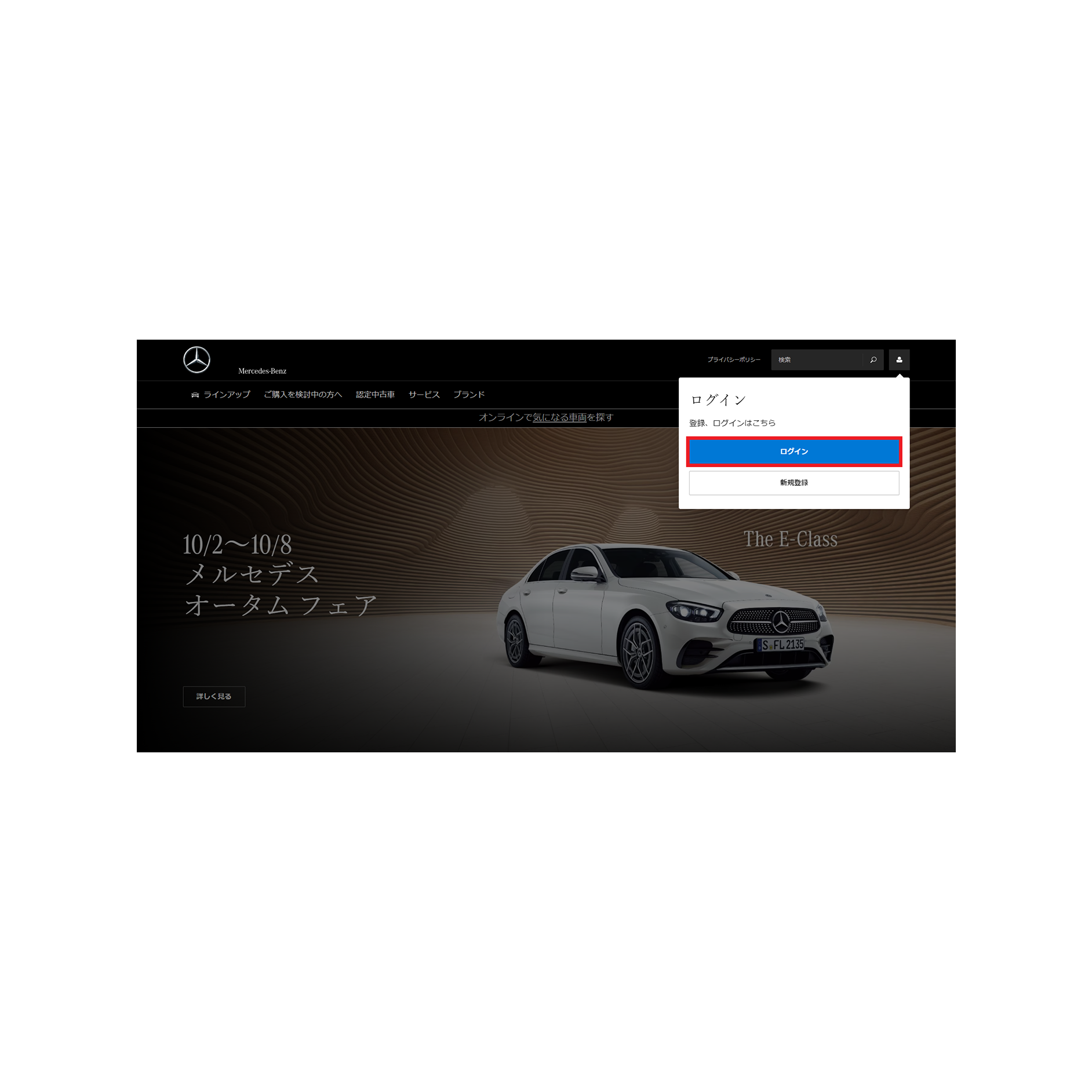;Resize=(600,450) "画面右上の人物アイコンより、Mercedes meにログインします。")
4
画面右上の人物アイコンより、[マイアカウント]を選択します。
![画面右上の人物アイコンより、[マイアカウント]を選択します。](/content/dam/japan/passengercars/services/faq/telematics/faq-6021-03-1884x1884.png/1740076040552.jpg?im=Crop,rect=(0,235,1884,1413);Resize=(600,450) "画面右上の人物アイコンより、[マイアカウント]を選択します。")
5
アカウント情報を登録します。
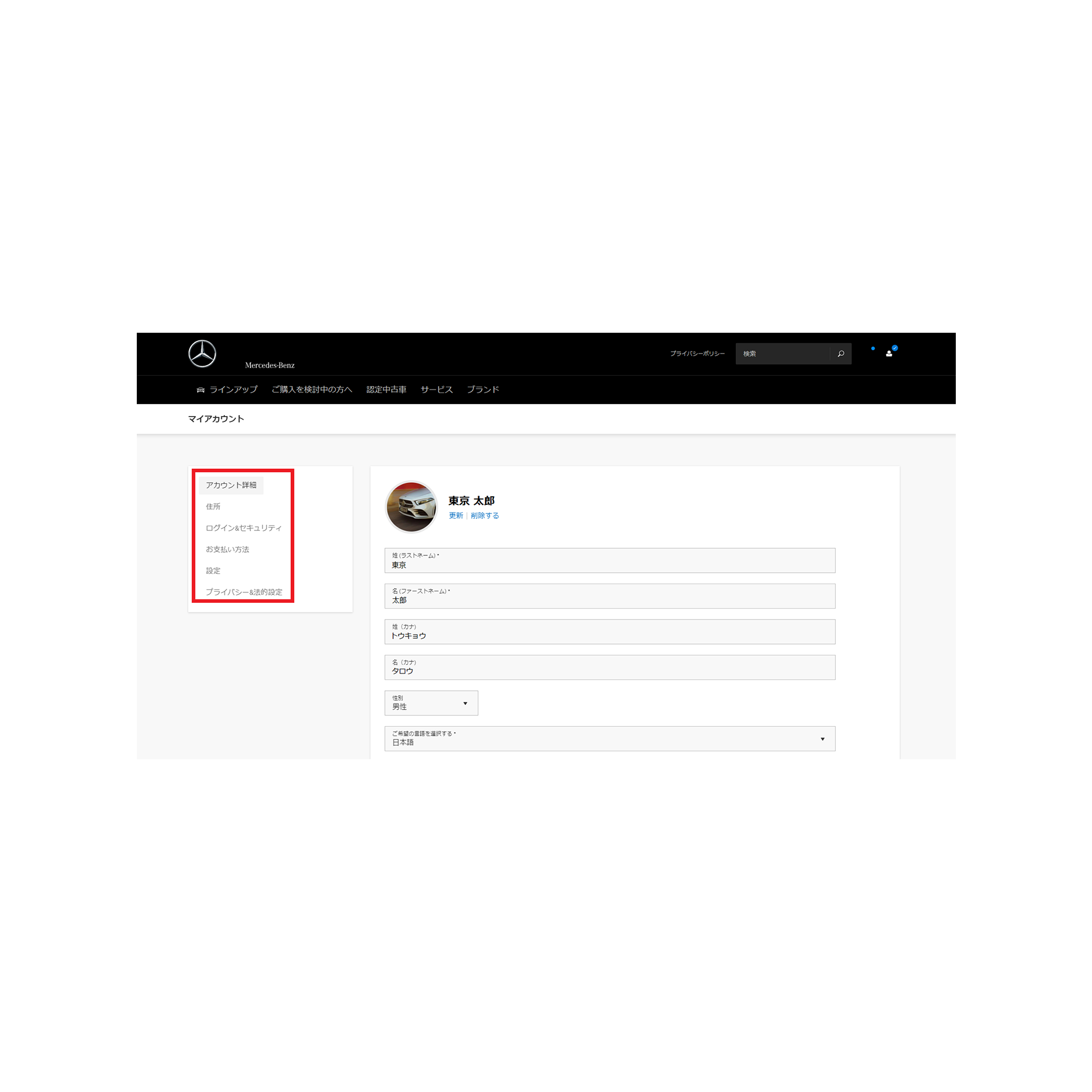;Resize=(600,450) "アカウント情報を登録します。")
デジタルプロダクトには、無料期間が設定されているサービスがあり、期間はサービスによって異なります。
無料期間は、車両が初めてサービスアクティベーション(ペアリング、もしくはMercedes-Benz デジタルプロダクトの利用約款+サービス有効化)された時点から起算されます。
※ 中古車の場合は、購入時に残存している無料期間がある場合には引き続きご利用いただけます。
サービスの例
3年間無料のデジタルプロダクト
リモートドアロック&アンロック、 リモートウィンドウコントロール、車両位置検索、マップアップデート、リモートパーキングアシスト 等
3年間無料、以降7年間自動でのデジタルプロダクト
24時間緊急通報サービス、24時間故障通報サービス、ソフトウェアアップデート、リモート車両(ステータス)確認、Send2Car 等
デジタルプロダクトの無料期間の詳細は以下サイトをご覧ください。
> こちらから
リモートエンジンスタートは以下の手順で操作することができます。
※ サービスを使用する前に「リモートエンジンスタート」が有効化されていることを確認してください。
3
注意事項を確認し、「閉じる」をタップします。
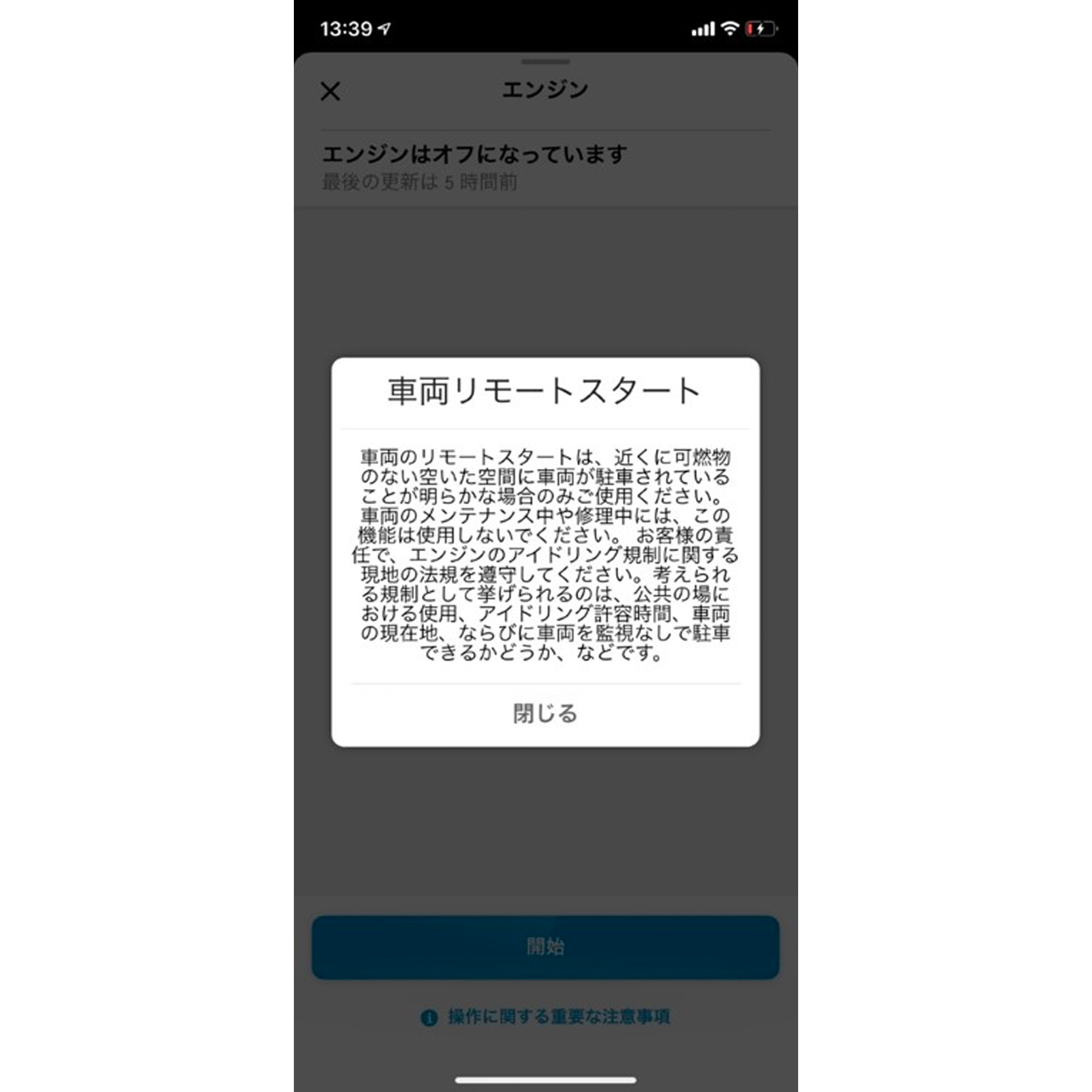;Resize=(600,450) "注意事項を確認し、「閉じる」をタップします。")
5
PINコードを入力します。
※ PINコードはホーム画面>設定>Mercedes me ID PINから設定することができます。
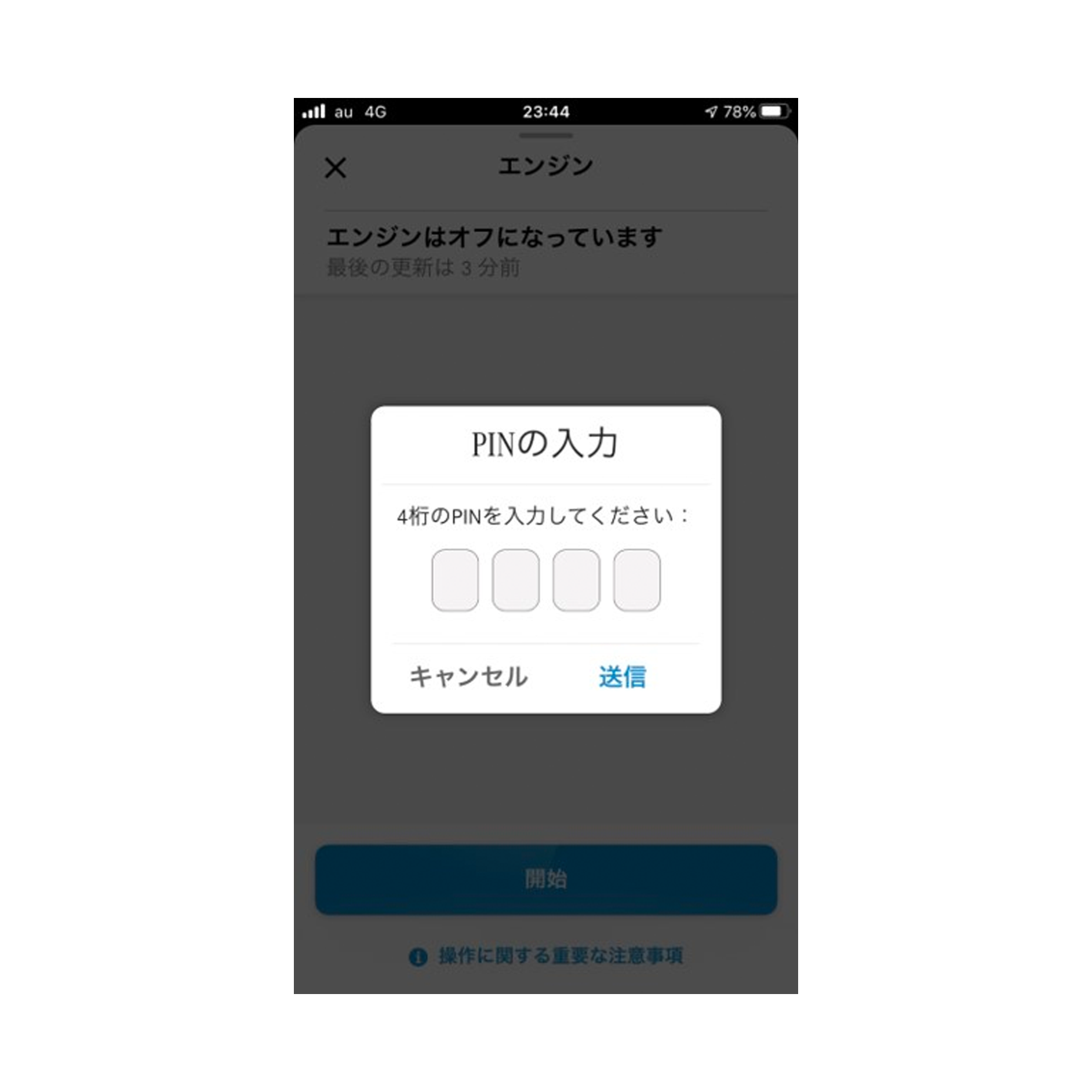;Resize=(600,450) "PINコードを入力します。")
6
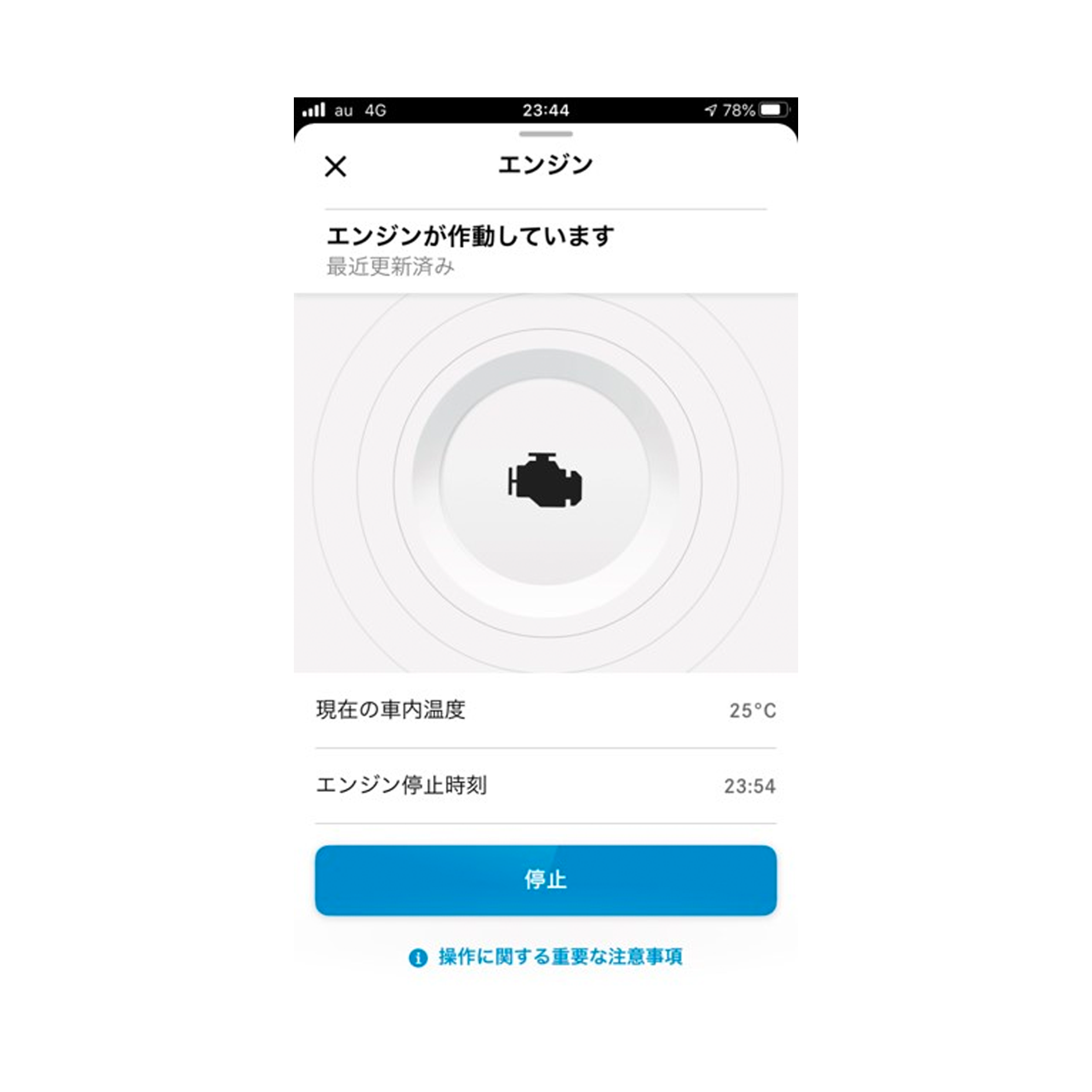
PINコードを入力すると、車両のエンジンが作動します。エンジンは10分後に自動で停止します。
;Resize=(600,450) "PINコードを入力すると、車両のエンジンが作動します。")
ご家族やご友人をサブユーザーとして追加することで、車両オーナーの方以外でもデジタルプロダクトの機能を複数人で利用することができます。
事前にサブユーザーとなられるお客様が以下の登録を行っていることを確認してください。
メルセデス・ベンツ アカウントの作成
Mercedes-Benz デジタルプロダクトの利用約款の同意
全ての登録が完了したら、以下の手順に従ってサブユーザーの設定を行ってください。
1
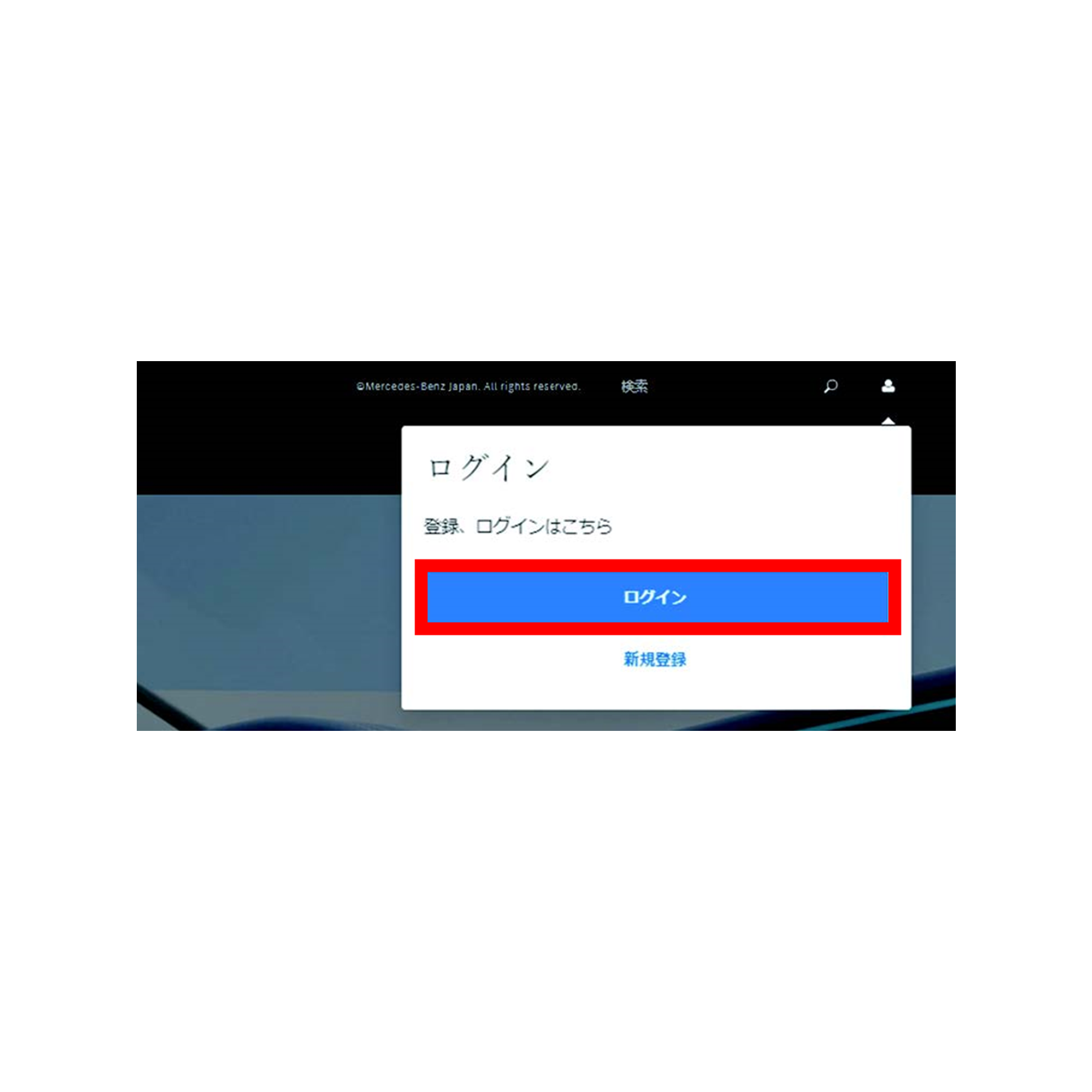
メルセデス・ベンツ日本 ウェブサイトのトップ画面右上にある人型アイコンをクリックしてログインします。
;Resize=(600,450) "Mercedes me ポータルのトップ画面右上にある人型アイコンをクリックしてログインします。")
2
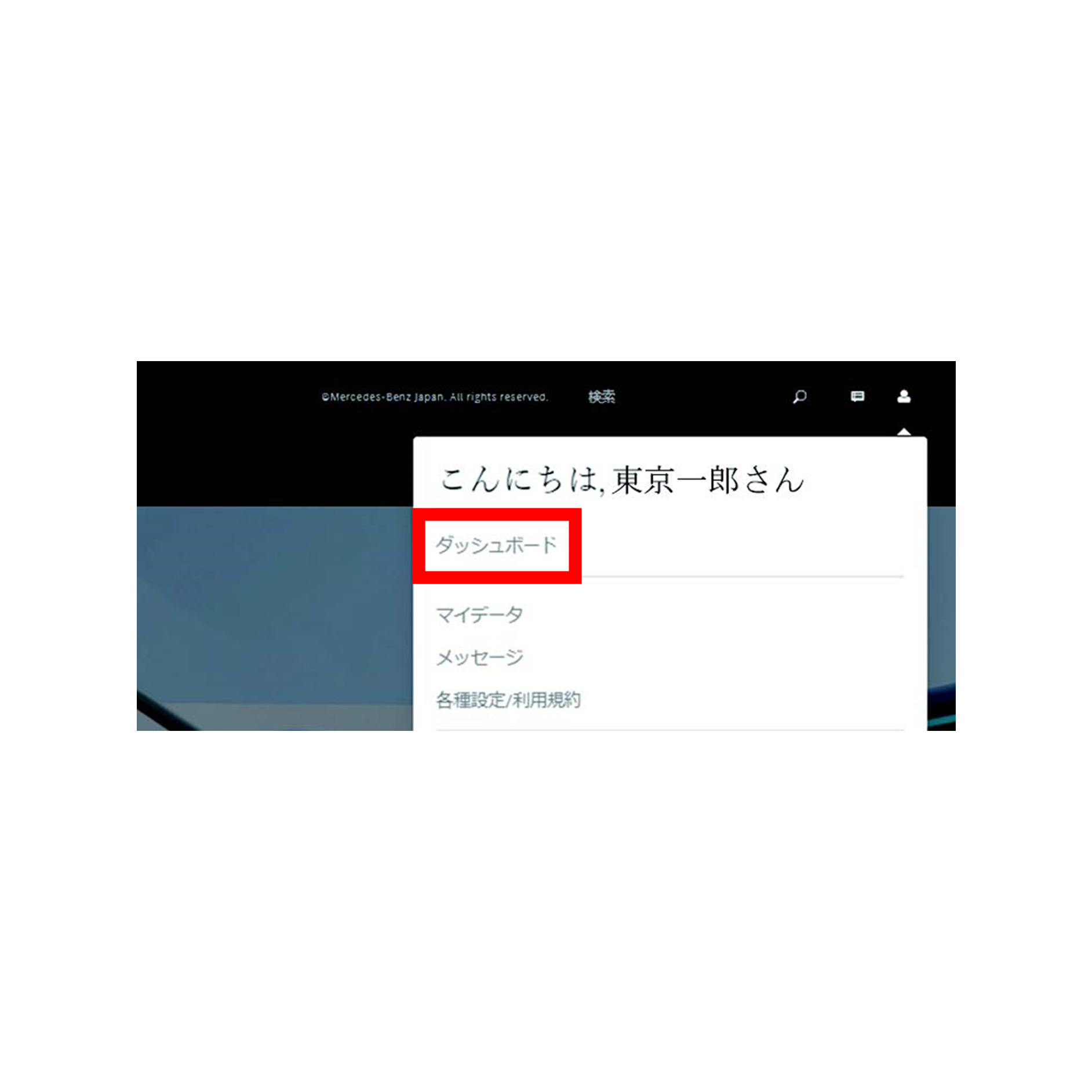
「ダッシュボード」をクリックします。
;Resize=(600,450) "「ダッシュボード」をクリックします。")
3
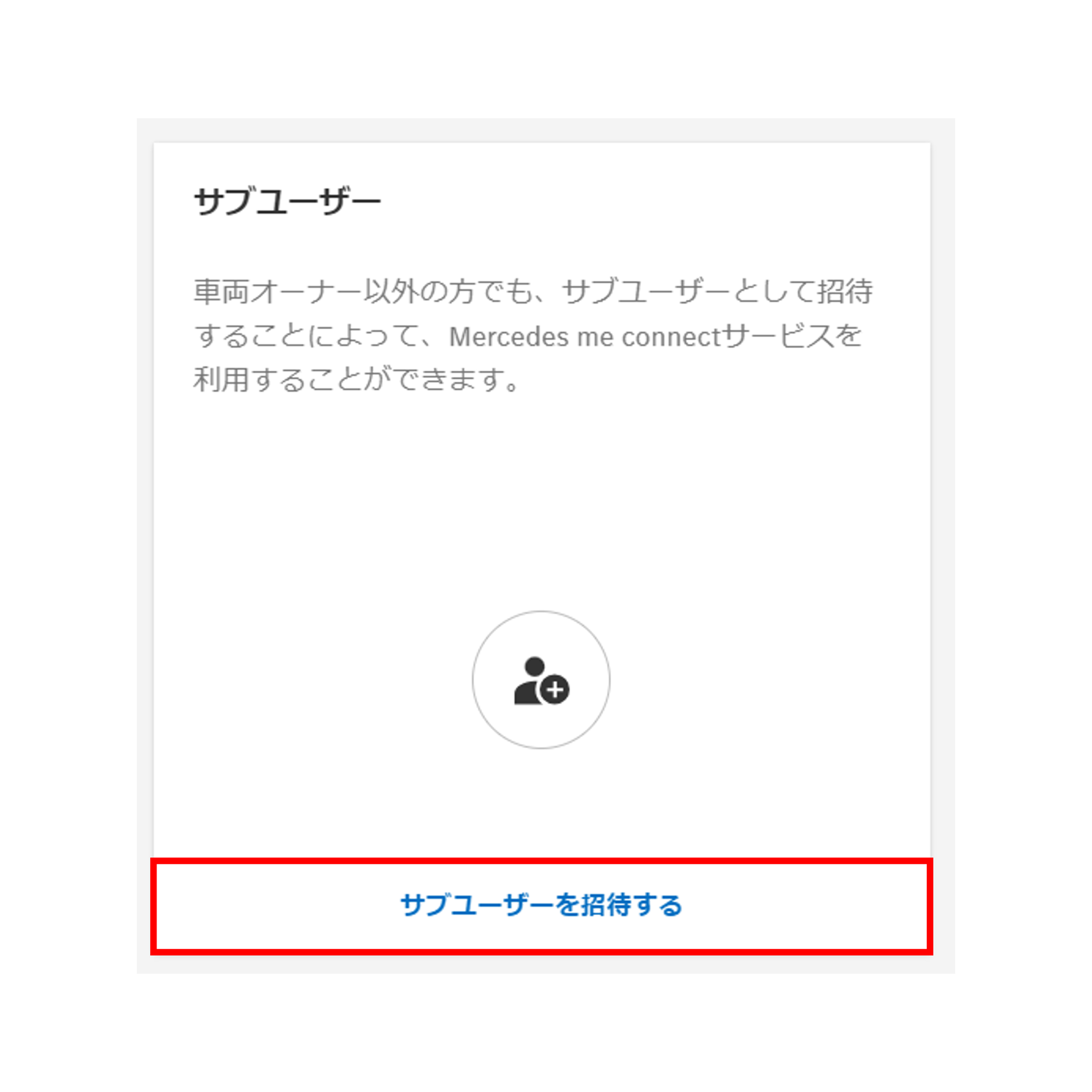
「ダッシュボード」画面が表示されます。画面を下へスクロールして「サブユーザー」項目の「サブユーザーを招待する」をクリックします。
;Resize=(600,450) "「ダッシュボード」画面が表示されます。")
5
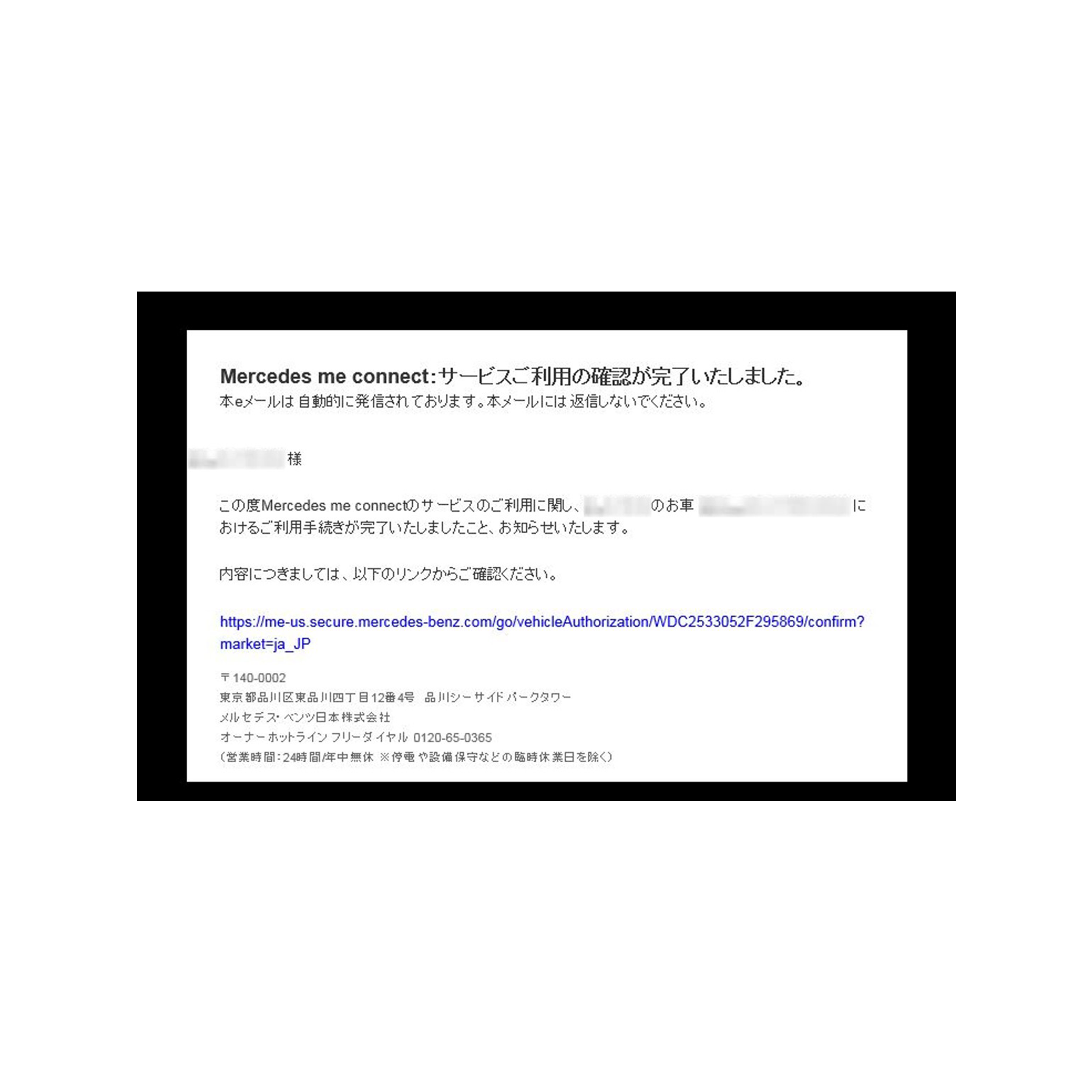
サブユーザーに招待メールが送られたら、メール本文内のリンクをクリックします。
;Resize=(600,450) "サブユーザーに招待メールが送られたら、メール本文内のリンクをクリックします。")
※ サブユーザーの設定は、メインユーザーとペアリングしているお車1台につきMBUX搭載車の場合最大6名、その他の車両の場合最大2名まで設定することができます。
※ メインユーザーとサブユーザーが同一の端末で連続(同じタイミング)して設定を行うと、サブユーザーの設定が正しく完了しません。 別々の端末を使用するか、メインユーザーが一旦ログアウトした後、サブユーザーがログインして設定してください。
【サブユーザーの解除方法】
3
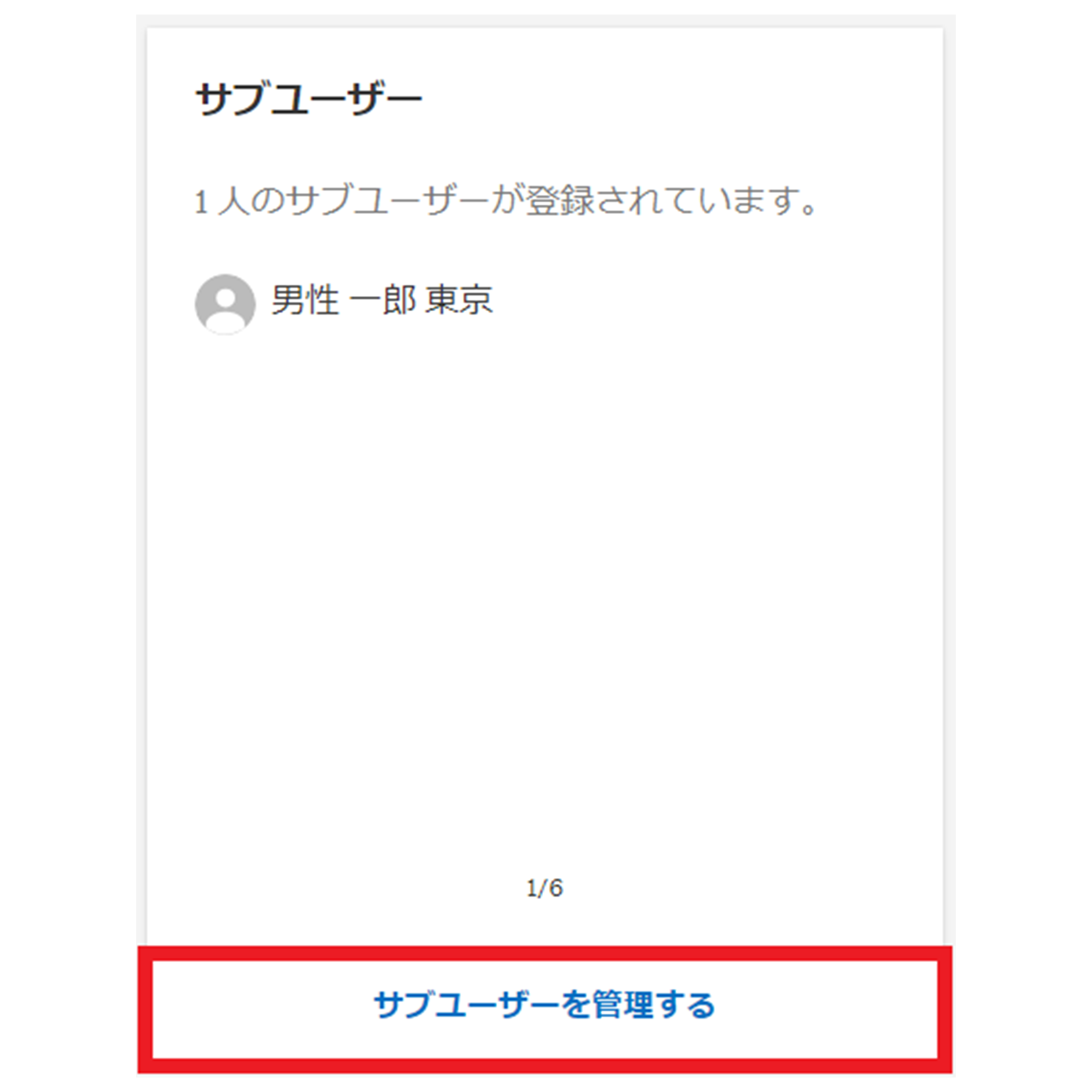
「ダッシュボード」画面が表示されます。画面を下へスクロールして「サブユーザー」項目の「サブユーザーを管理する」をクリックします。
;Resize=(600,450) "「ダッシュボード」画面が表示されます。")
Mercedes-Benz アプリからサブユーザーを招待・解除する方法はこちらをご覧ください。
※ デジタルプロダクトの内容は、モデルや車種の違いにより、お買い上げいただいた車両と異なる場合があります。
※ パソコン・モバイル機種/OSバージョン・車種・装備・ご契約状況によっては使用できない場合があります。